

Doriți să oferiți paginii dvs. de checkout un design profesional fără a construi unul de la zero? Easy Digital Downloads include o bibliotecă de șabloane de checkout gata făcute, fiecare design fiind creat cu Elementor pentru a fi plasat direct pe pagina de checkout WordPress pe care o aveți deja.
Acest ghid vă ghidează prin accesarea bibliotecii de șabloane de checkout EDD și importarea unui șablon pe pagina dvs. de checkout.
Cerințe: Importarea unui șablon de checkout necesită Easy Digital Downloads (Pro) instalat și activat cu o licență validă și pluginul Elementor (versiunea 3.35.0 sau mai recentă). Funcția Flexbox Container a Elementor trebuie, de asemenea, activată în setările pluginului.
Găsirea bibliotecii de șabloane
Pentru a începe, trebuie să deschidem biblioteca de șabloane de checkout EDD.
Din bara laterală de administrare WordPress, accesați Descărcări » Setări.
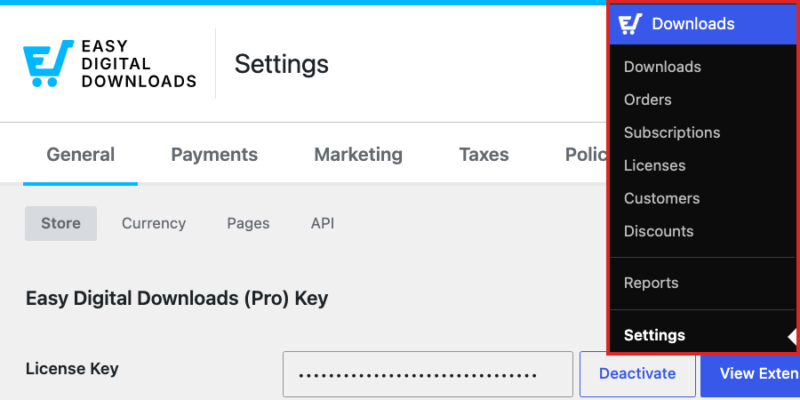
Biblioteca se află odată cu asignările paginilor dumneavoastră.
Din tabul General , selectați tabul Pagini .

De aici, găsiți rândul Pagina principală de checkout . Sub acesta, faceți clic pe Răsfoiți șabloane .

Apăsarea acestui buton deschide biblioteca de șabloane de checkout EDD, la care puteți ajunge și din interiorul Elementor.
Găsirea bibliotecii în Elementor
Dacă editați deja pagina de checkout în Elementor, nu este nevoie să reveniți la ecranul de setări. Din colțul din stânga sus al editorului, faceți clic pe Șabloane de checkout EDD .
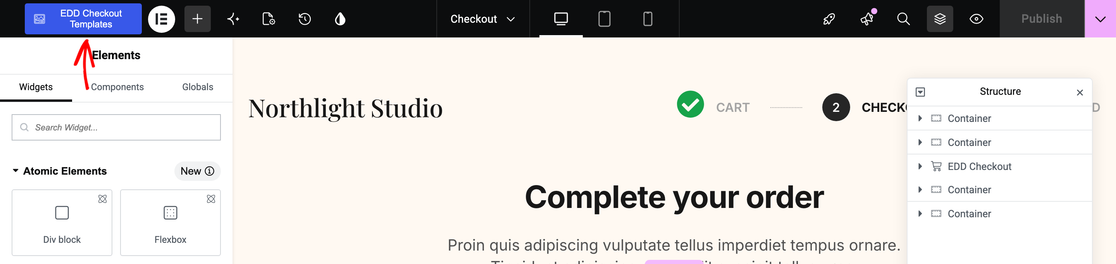
Ambele rute deschid aceeași bibliotecă, deci oricare dintre ele funcționează.
Răsfoirea și previzualizarea șabloanelor
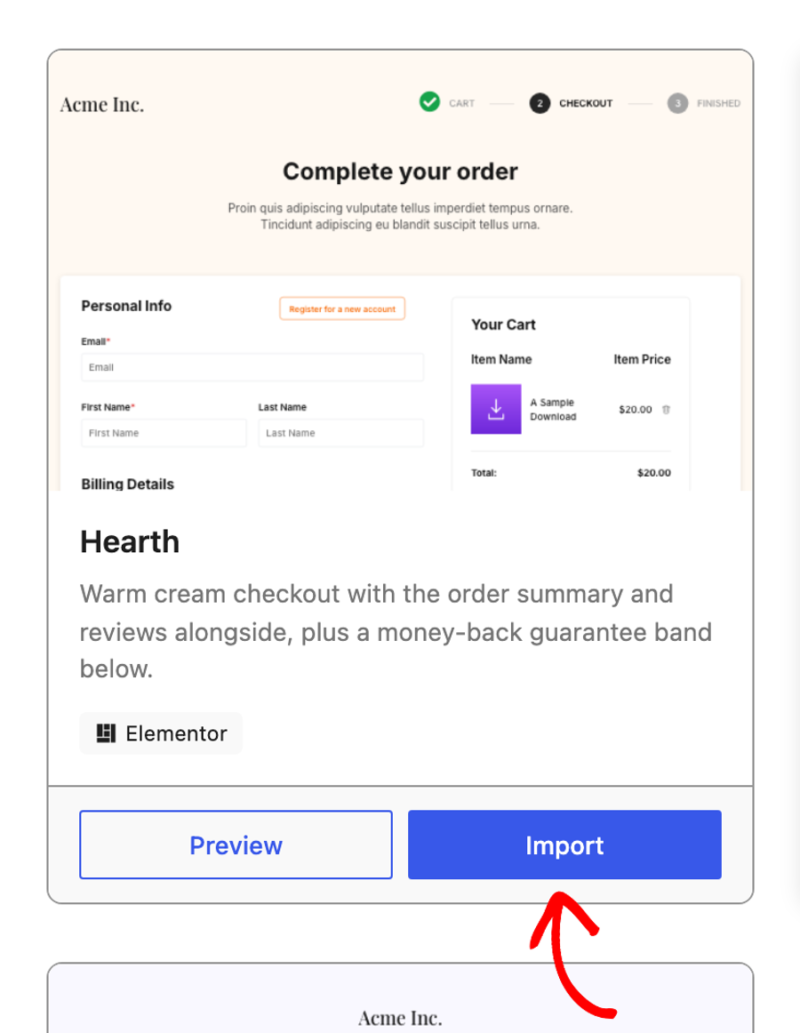
Biblioteca se deschide cu fiecare șablon de checkout EDD disponibil, prezentat într-un grilaj. Fiecare card afișează o miniatură a designului, o scurtă descriere a modului în care este construit și editorul de care are nevoie (adică Elementor). Fiecare card vă oferă, de asemenea, un buton Previzualizare și un buton Import .
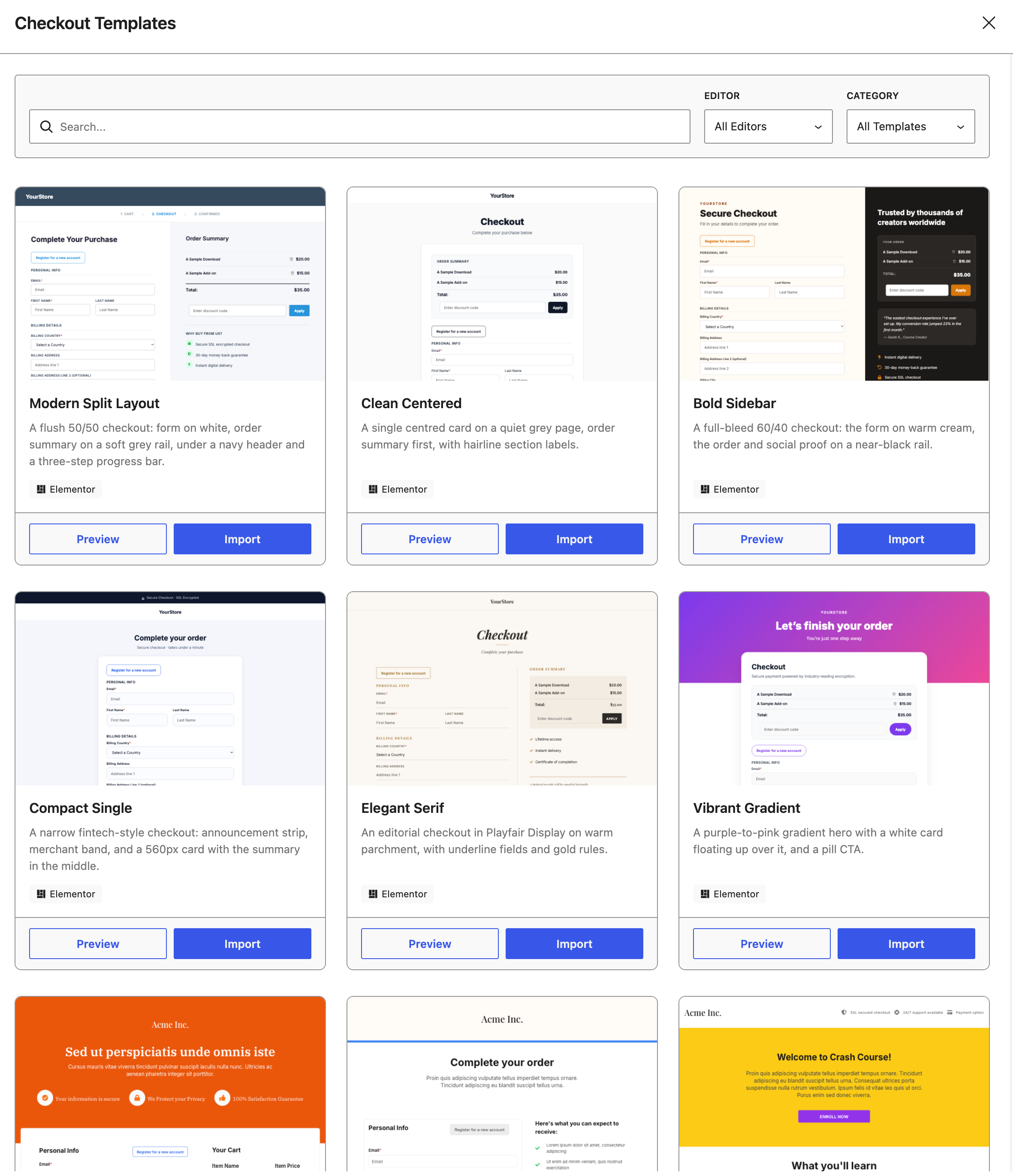
Designurile variază în aspect și stil, dar au un scop comun: un checkout curat, modern, care menține cumpărătorul concentrat și construiește încredere.
Cu fiecare șablon într-un singur loc, controalele de căutare și filtrare vă ajută să restrângeți grilajul la stilurile care vă interesează.
Căutarea și filtrarea bibliotecii
Pentru a restrânge grilajul după cuvinte cheie care apar în descrierile șabloanelor, tastați în câmpul de căutare. Căutarea după garanție, de exemplu, returnează șabloanele ale căror descrieri menționează una.
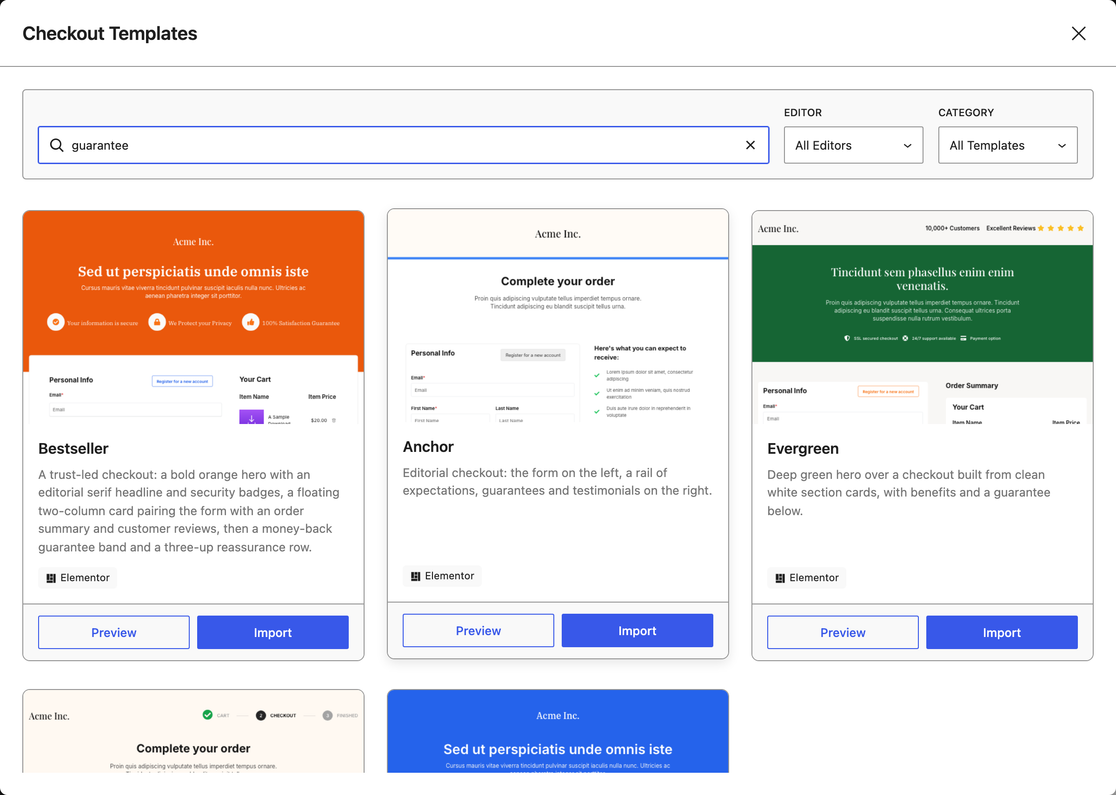
Lângă câmpul de căutare se află meniul Editor , care filtrează după constructorul de pagini pentru care este construit un șablon. Se deschide pe Toți editorii . Elementor este singura altă opțiune acolo deocamdată, deoarece fiecare șablon este construit în prezent pentru acesta.
Puteți, de asemenea, să filtrați după stil folosind meniul Categorie , care se deschide pe Toate șabloanele . Grupează șabloanele după calitățile pe care le pun în față, cum ar fi Încredere, Dovadă socială, Două coloane și Pași de progres.
Notă: Căutarea și filtrarea după categorie nu sunt același lucru. Câmpul de căutare analizează textul descrierii, în timp ce meniul Categorie folosește etichetele atribuite fiecărui șablon. Cele două returnează seturi diferite de rezultate.
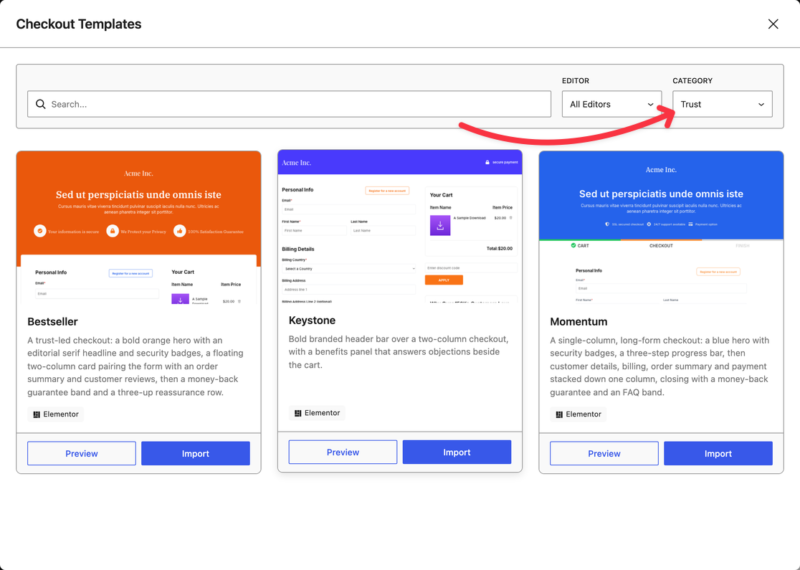
Odată ce ați restrâns grilajul la câțiva concurenți, analizați-i mai atent pe fiecare.
Previzualizarea unui șablon înainte de a-l importa
Fiecare card are propria previzualizare, astfel încât să puteți vedea un design complet înainte de a vă angaja la el. Pe șablonul pe care îl luați în considerare, faceți clic pe Previzualizare .
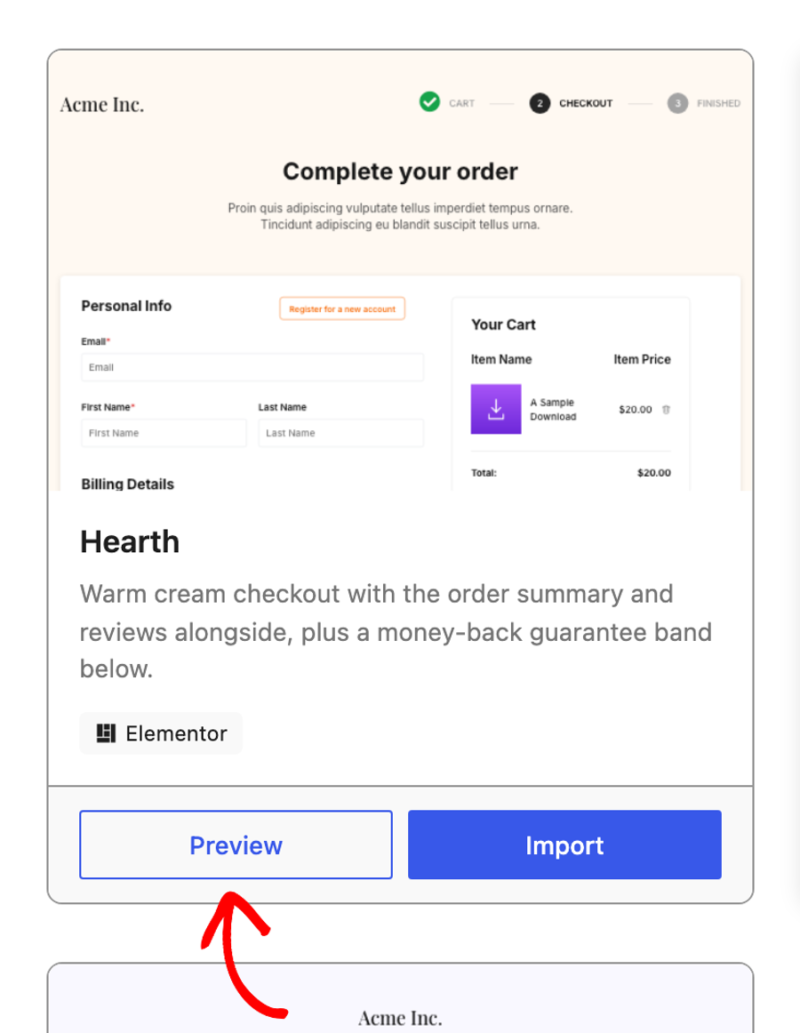
Previzualizarea se deschide într-o filă nouă de browser și arată întregul design al procesului de finalizare a comenzii, de la început până la sfârșit. În partea de sus a previzualizării, folosiți butoanele Desktop, Tabletă și Mobil pentru a vedea cum gestionează șablonul ecranele mai mici.
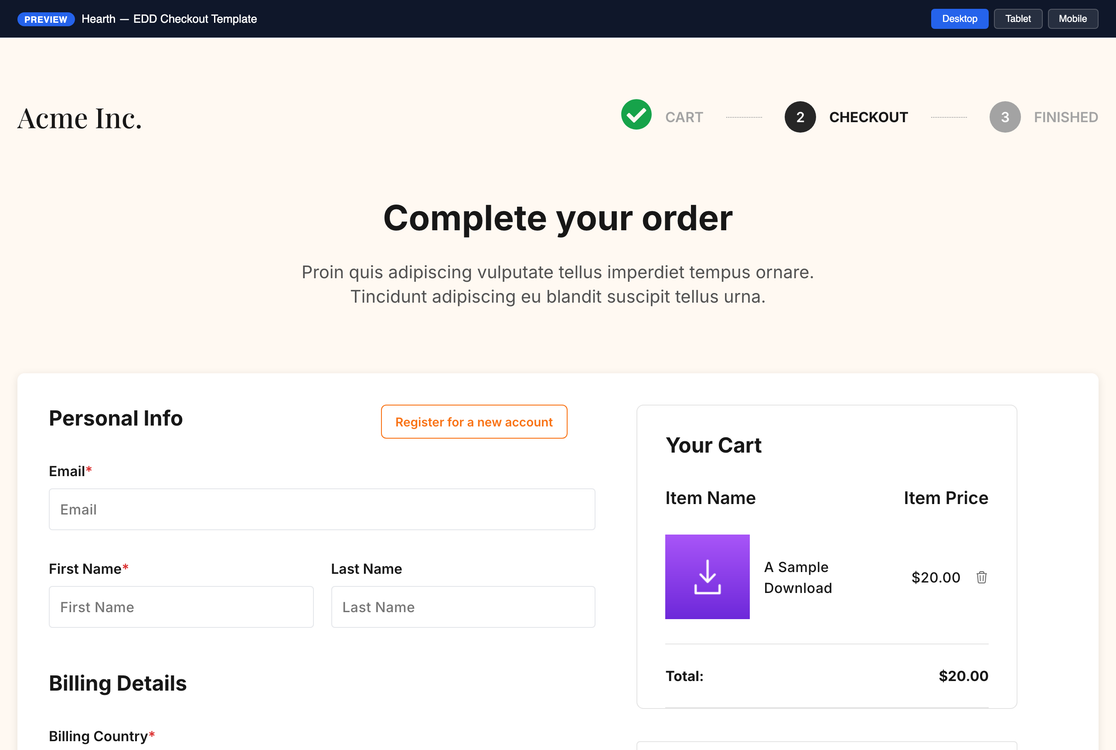
Previzualizările sunt designuri eșantion umplute cu produse exemplu și text de tip placeholder, deci vă arată aspectul, mai degrabă decât conținutul propriu al magazinului dvs.
Răsfoirea șabloanelor fără Elementor
Șabloanele sunt construite ca layout-uri Elementor, deci Elementor trebuie să fie instalat și activat cu funcția Flexbox Container activată înainte de a putea importa unul. Fără acestea, puteți încă deschide și răsfoi biblioteca de șabloane și folosi Previzualizare în totalitate.
Dar pe fiecare card, butonul Import este indisponibil. O notă explică ce versiune de Elementor necesită șablonul sau dacă trebuie să activați funcția Flexbox Container a Elementor în setările Editorului pluginului.
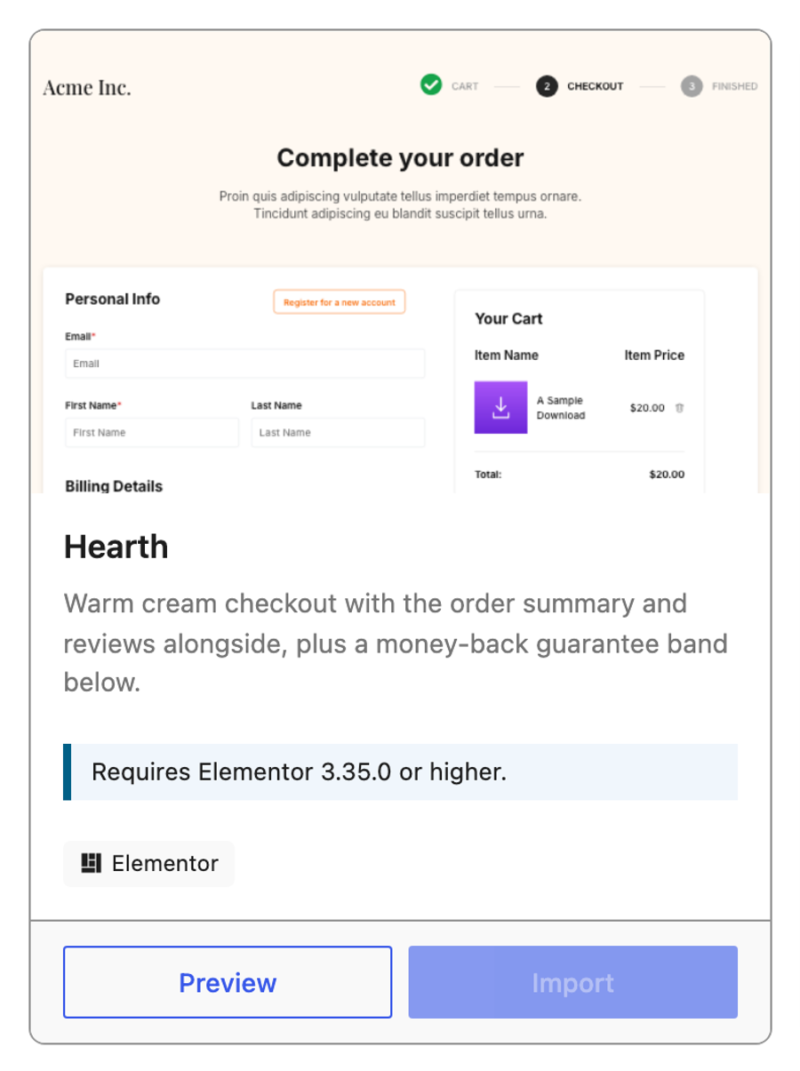
Cu Elementor (și un abonament activ EDD Pro), importul este disponibil pe fiecare card. În continuare, vom aduce unul dintre aceste designuri pe pagina dvs. de finalizare a comenzii.
Importarea unui șablon
Odată ce v-ați hotărât asupra unui șablon, faceți clic pe Import pe cardul acestuia.
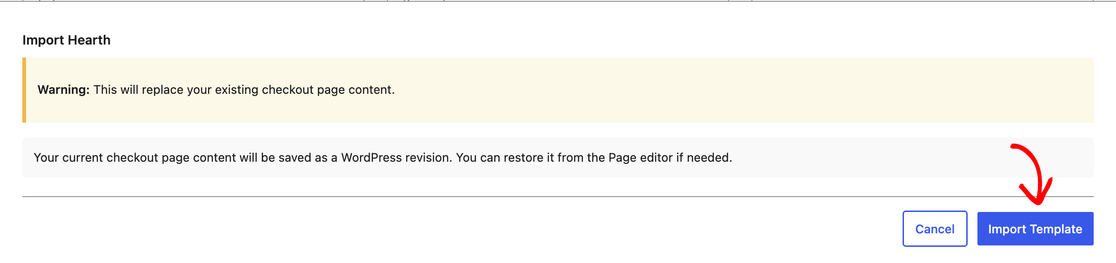
Easy Digital Downloads vă cere apoi să confirmați, deoarece importul înlocuiește orice se află în prezent pe pagina dvs. de finalizare a comenzii. Conținutul dvs. existent este salvat mai întâi ca o revizuire WordPress, deci nu este pierdut. Când sunteți gata să continuați, faceți clic pe Importă șablon.
Importul durează câteva secunde. Când se finalizează, veți vedea o confirmare împreună cu trei opțiuni.
- Editează pagina: deschide designul importat în Elementor. Alegeți aceasta dacă doriți să începeți imediat să înlocuiți textul de tip placeholder.
- Restaurare coș de cumpărături original: readuce pagina dvs. anterioară de finalizare a comenzii. Alegeți aceasta dacă șablonul nu se potrivește magazinului dvs.
- Închide: vă returnează la setări. Alegeți aceasta dacă doriți să păstrați șablonul și să îl editați mai târziu.

Notă: Șabloanele sosesc cu titluri placeholder și text exemplu în secțiunile din jurul formularului de plată. Înlocuiți acel text cu propriul dvs. pentru a finaliza pagina.
Anularea unui import
Dacă șablonul nu este ceea ce vă așteptați, îl puteți inversa din același panou de confirmare. De acolo, faceți clic pe Restaurare coș de cumpărături original.

În confirmarea care urmează, faceți clic pe Da, Restaurează.

Aceasta readuce pagina de finalizare a comenzii exact așa cum era imediat înainte de import. Anulează cel mai recent import, mai degrabă decât să reseteze pagina la o stare implicită goală.
Vizualizarea noii pagini de checkout
Pentru a vedea rezultatul așa cum îl vor vedea clienții dvs., vizitați pagina de finalizare a comenzii cu un produs în coș.
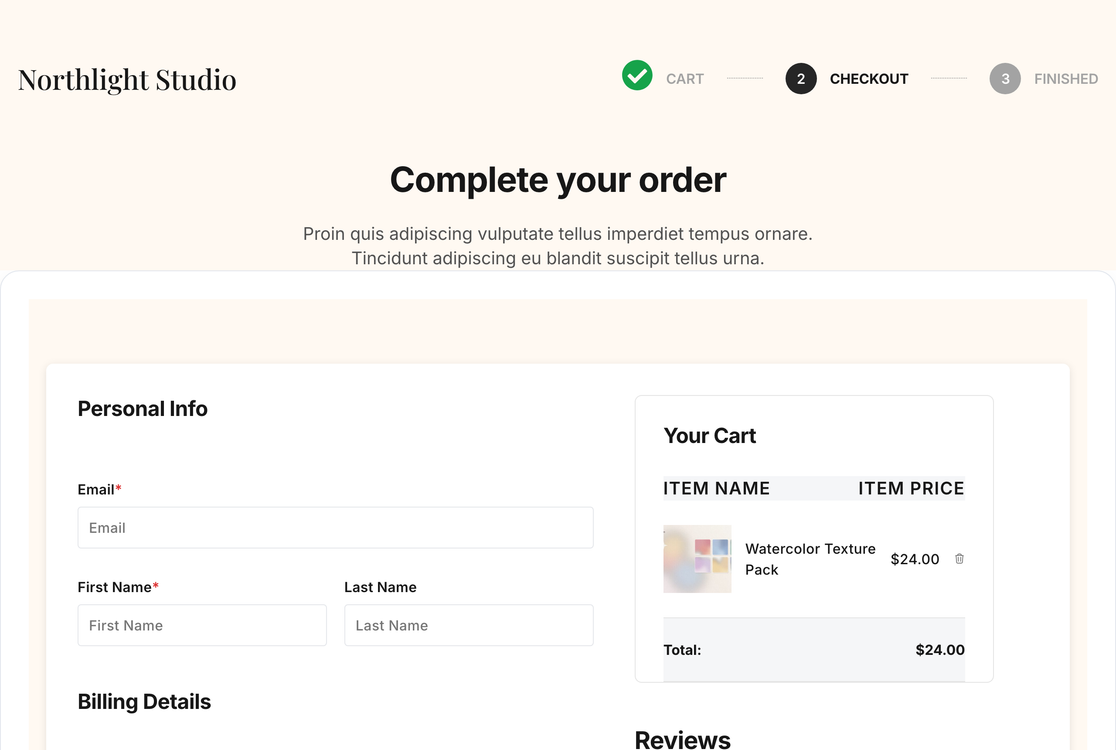
Câmpurile de plată, conținutul coșului și totalurile sunt toate live și funcționale. Totul din jurul lor, inclusiv titlurile, textul exemplu al șablonului și recenziile clienților, vă aparține dvs. pentru a fi editat în Elementor.
Acesta este! Ați importat un șablon de checkout și noua pagină de checkout este live. Apoi, aflați cum să personalizați checkout-ul în Elementor, unde puteți restiliza orice secțiune și schimba ce afișează coșul.
Întrebări frecvente despre utilizarea șabloanelor de checkout EDD
Mai jos, am răspuns la câteva dintre cele mai frecvente întrebări despre șabloanele de checkout în Easy Digital Downloads.
Am nevoie de versiunea plătită a Elementor pentru a utiliza șabloanele de checkout?
Nu. Pluginul gratuit Elementor este suficient, atâta timp cât este versiunea 3.35.0 sau mai nouă.
Importarea unui șablon va șterge pagina mea curentă de checkout?
Importarea înlocuiește conținutul paginii dvs. de checkout, dar nu îl respinge. Easy Digital Downloads salvează conținutul anterior ca o revizuire WordPress, iar panoul de confirmare vă oferă, de asemenea, un buton Restaurați Checkout-ul Original.
Pot să văd un șablon fără a-l importa?
Da. Butonul Previzualizare de pe fiecare card deschide designul complet într-o filă nouă și funcționează indiferent dacă puteți importa sau nu.
Câte șabloane de checkout există?
Există 11 șabloane în bibliotecă, cu mai multe adăugate în timp. Șabloanele variază de la layout-uri cu o singură coloană la designuri cu două coloane.
Ce pot face dacă nu am Elementor?
Puteți răsfoi biblioteca și previzualiza fiecare șablon. Importarea rămâne indisponibilă până când Elementor este instalat și activat, iar fiecare card vă spune versiunea de care are nevoie.
Pot anula un import după ce am închis biblioteca?
Butonul Restaurați Checkout-ul Original apare pe panoul de confirmare imediat după un import. Odată ce ați închis biblioteca, restaurați conținutul anterior din revizuirile din editorul de pagini WordPress. Consultați Cum să anulați modificările în WordPress cu Revizuirile Postărilor pentru un ghid pas cu pas despre restaurarea unei versiuni anterioare a unei pagini.



