

Gostaria de dar à sua página de checkout um design profissional sem construir um do zero? Easy Digital Downloads inclui uma biblioteca de modelos de checkout prontos, cada design construído com Elementor para ser aplicado diretamente na página de checkout do WordPress que você já possui.
Este guia mostra como acessar a biblioteca de Modelos de Checkout EDD e importar um modelo para sua página de checkout.
Requisitos: A importação de um modelo de checkout requer Easy Digital Downloads (Pro) instalado e ativado com uma licença válida e o plugin Elementor (versão 3.35.0 ou superior). O recurso Flexbox Container do Elementor também deve estar ativado nas configurações do plugin.
Encontrando a Biblioteca de Modelos
Para começar, precisamos abrir a biblioteca de Modelos de Checkout EDD.
Na barra lateral de administração do WordPress, vá para Downloads » Configurações.
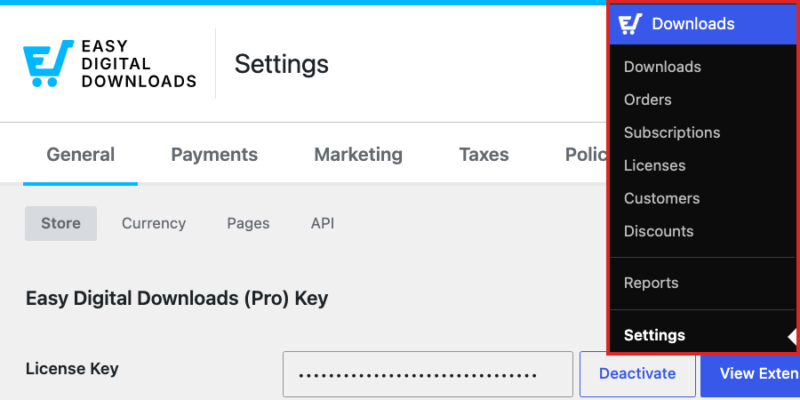
A biblioteca fica com as suas atribuições de página.
Na aba Geral , selecione a aba Páginas .

A partir daqui, localize a linha Página Principal de Checkout . Abaixo dela, clique em Procurar Modelos .

Clicar nesse botão abre a biblioteca de Modelos de Checkout EDD, à qual você também pode acessar de dentro do Elementor.
Encontrando a Biblioteca no Elementor
Se você já estiver editando sua página de checkout no Elementor, não precisa voltar para a tela de configurações. No canto superior esquerdo do editor, clique em Modelos de Checkout EDD .
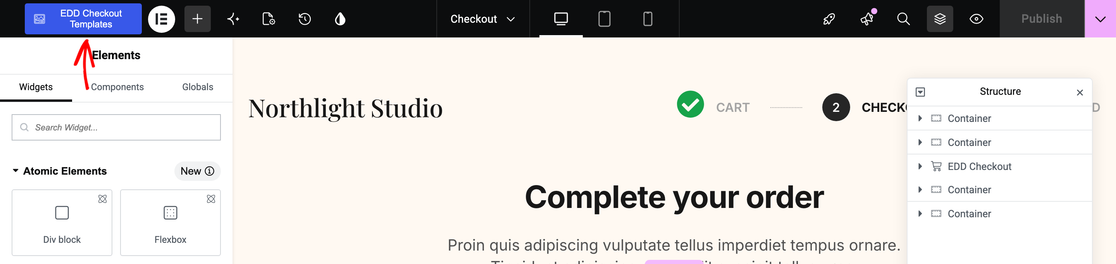
Ambos os caminhos abrem a mesma biblioteca, então qualquer um deles funciona.
Navegando e Visualizando Modelos
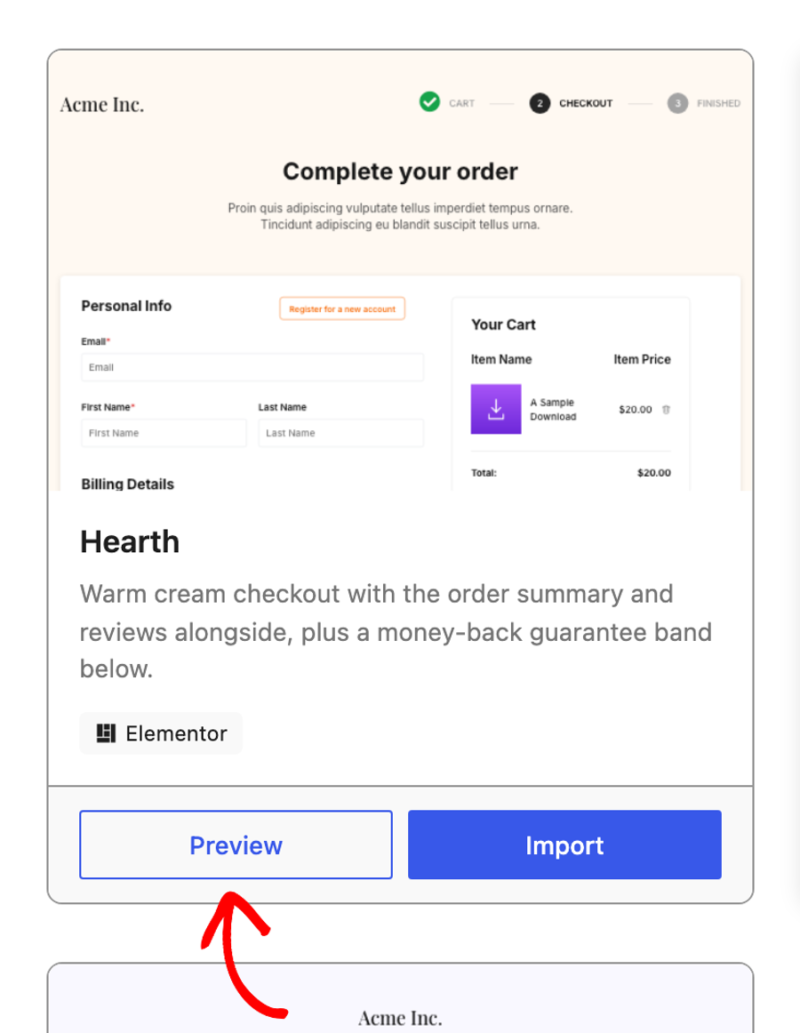
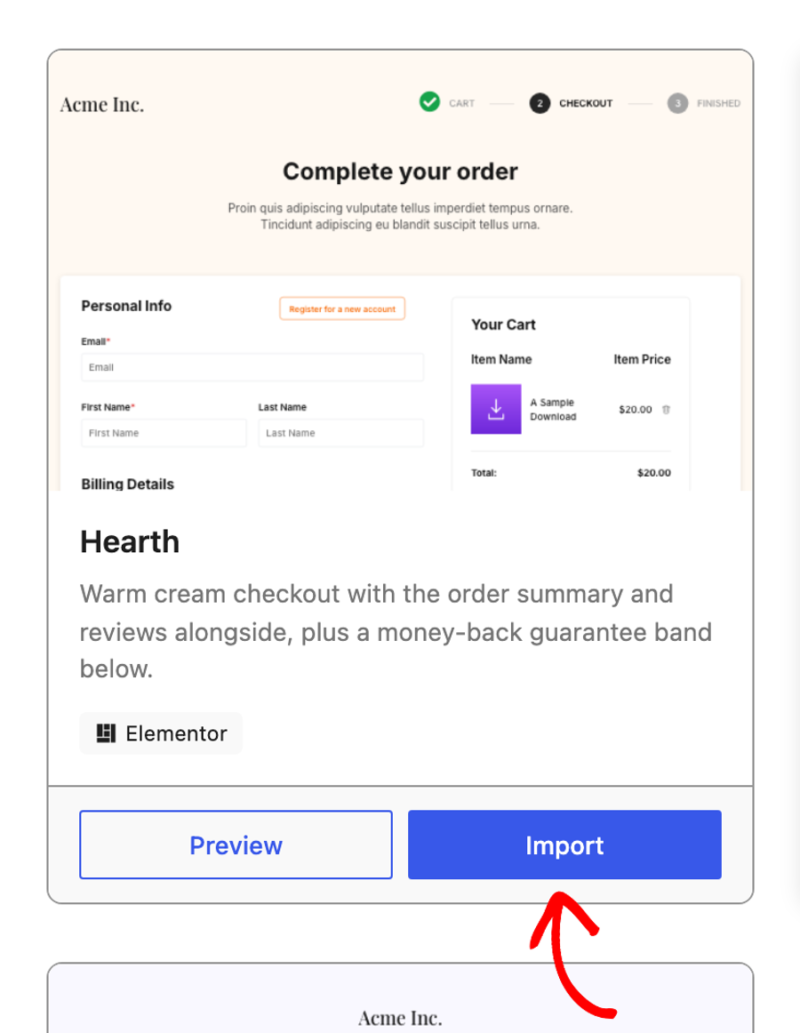
A biblioteca abre com todos os Modelos de Checkout EDD disponíveis dispostos em uma grade. Cada cartão mostra uma miniatura do design, uma breve descrição de como ele é construído e o editor que ele precisa (ou seja, Elementor). Cada cartão também oferece um botão Visualizar e um botão Importar .
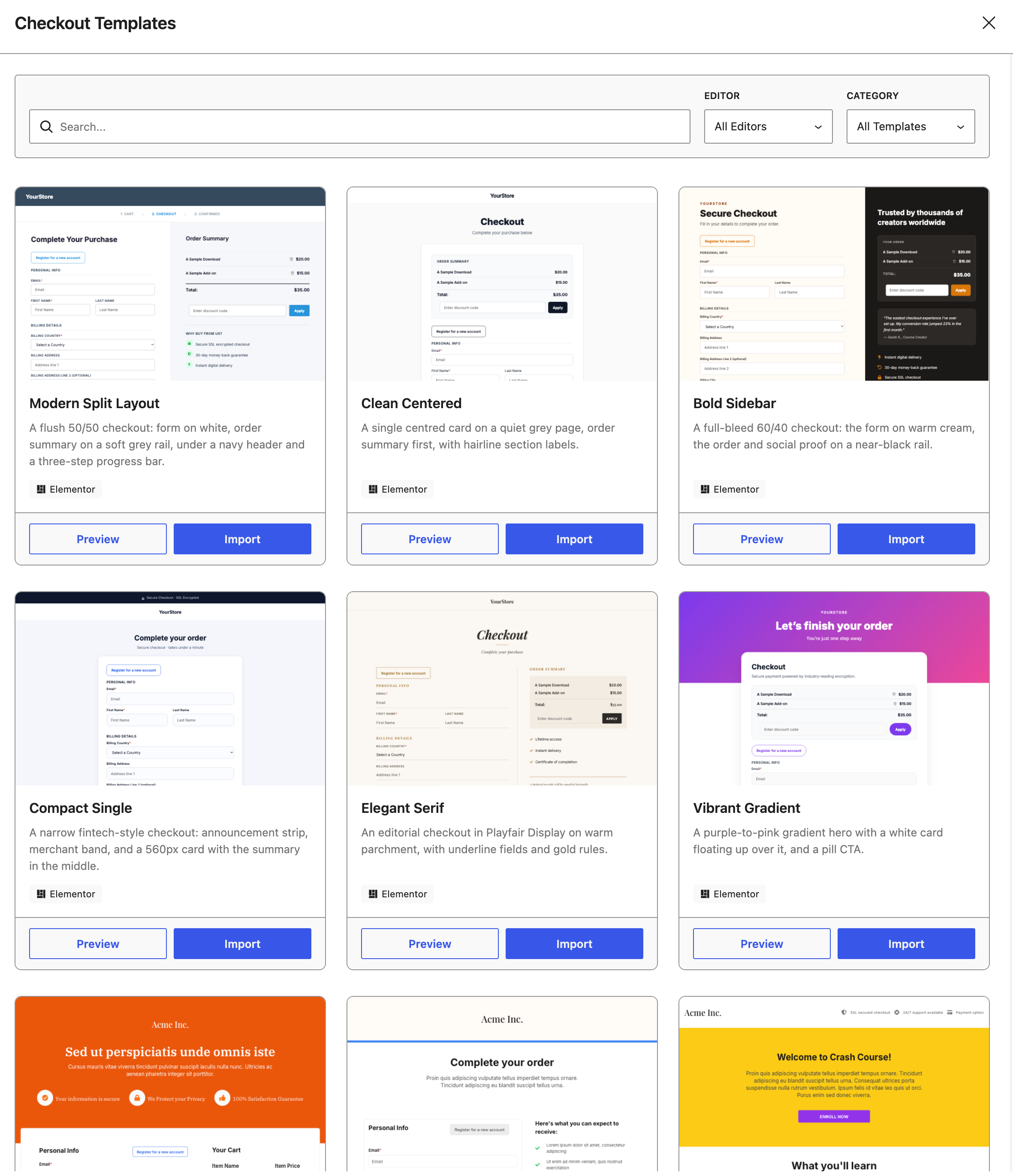
Os designs variam em layout e estilo, mas compartilham um objetivo: um checkout limpo e moderno que mantém o comprador focado e gera confiança.
Com todos os modelos em um só lugar, os controles de pesquisa e filtro ajudam você a reduzir a grade aos estilos que lhe interessam.
Pesquisando e Filtrando a Biblioteca
Para reduzir a grade por palavras que aparecem nas descrições do modelo, digite no campo de pesquisa. Pesquisar por garantia, por exemplo, retorna os modelos cujas descrições mencionam uma.
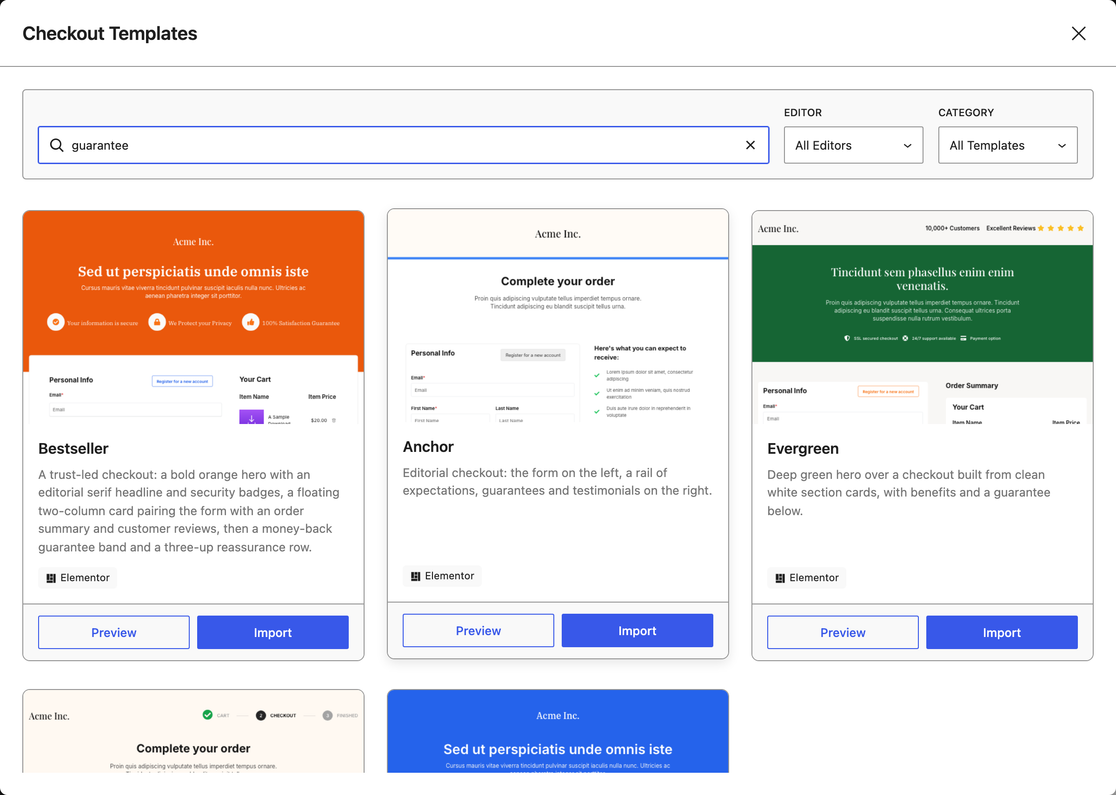
Ao lado do campo de pesquisa fica o menu Editor , que filtra pelo construtor de páginas para o qual um modelo é criado. Ele abre em Todos os Editores . Elementor é a única outra opção lá por enquanto, pois todos os modelos são atualmente criados para ele.
Você também pode filtrar por estilo usando o menu Categoria , que abre em Todos os Modelos . Ele agrupa os modelos pelas qualidades que eles apresentam primeiro, como Confiança, Prova Social, Coluna Dupla e Etapas de Progresso.
Observação: Pesquisar e filtrar por categoria não são a mesma coisa. O campo de pesquisa analisa o texto da descrição, enquanto o menu Categoria usa as tags atribuídas a cada modelo. Os dois retornam conjuntos diferentes de resultados.
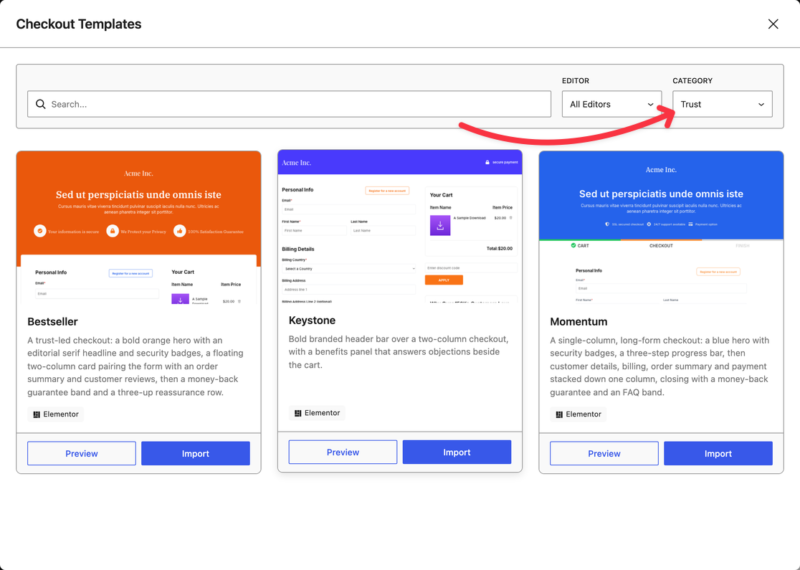
Depois de reduzir a grade a alguns concorrentes, dê uma olhada mais de perto em cada um.
Visualizando um Modelo Antes de Importar
Cada cartão tem sua própria visualização, para que você possa ver um design completo antes de se comprometer com ele. No modelo que você está considerando, clique em Visualizar .
A prévia abre em uma nova aba do navegador e mostra todo o design do checkout de ponta a ponta. Na parte superior da prévia, use os botões Desktop, Tablet e Mobile para ver como o modelo lida com telas menores.
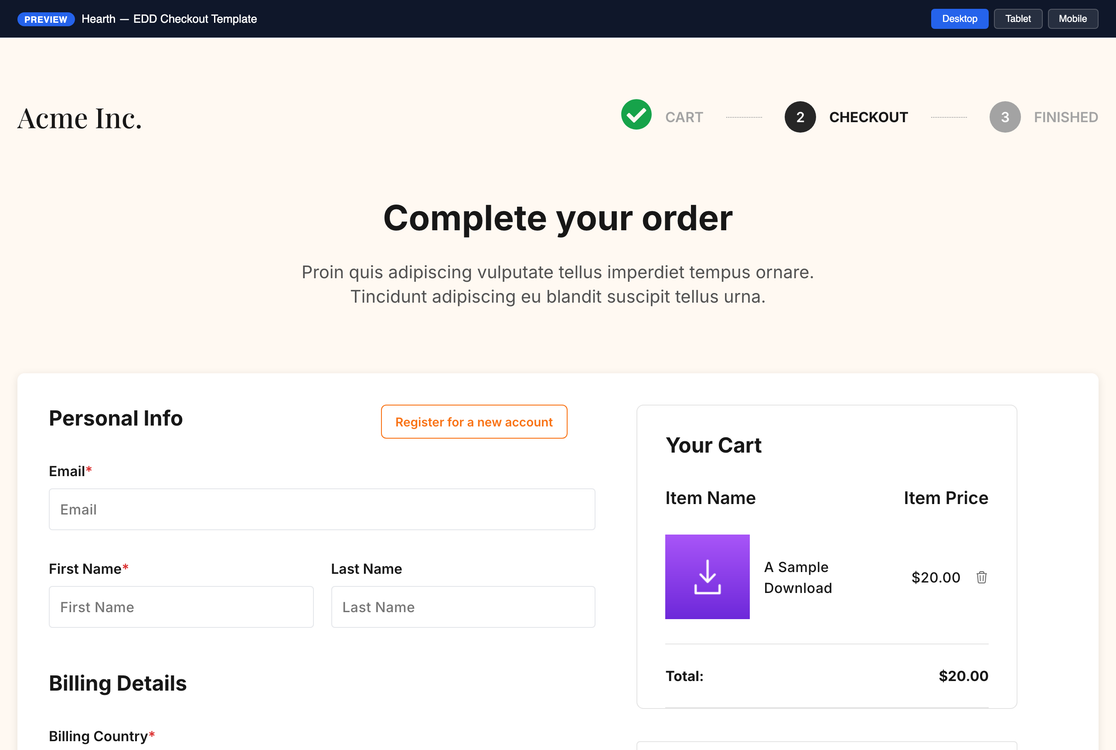
As prévias são designs de exemplo preenchidos com produtos de exemplo e textos de espaço reservado, portanto, elas mostram o layout em vez do conteúdo da sua própria loja.
Navegando por Modelos Sem Elementor
Os modelos são criados como layouts do Elementor, portanto, o Elementor precisa ser instalado e ativado com o recurso Flexbox Container habilitado antes que você possa importar um. Sem isso, você ainda pode abrir e navegar na biblioteca de modelos e usar Preview por completo.
Mas em cada cartão, o botão Import está indisponível. Uma nota explica qual versão do Elementor o modelo precisa, ou se você precisa habilitar o recurso Flexbox Container do Elementor nas configurações do Editor do plugin.
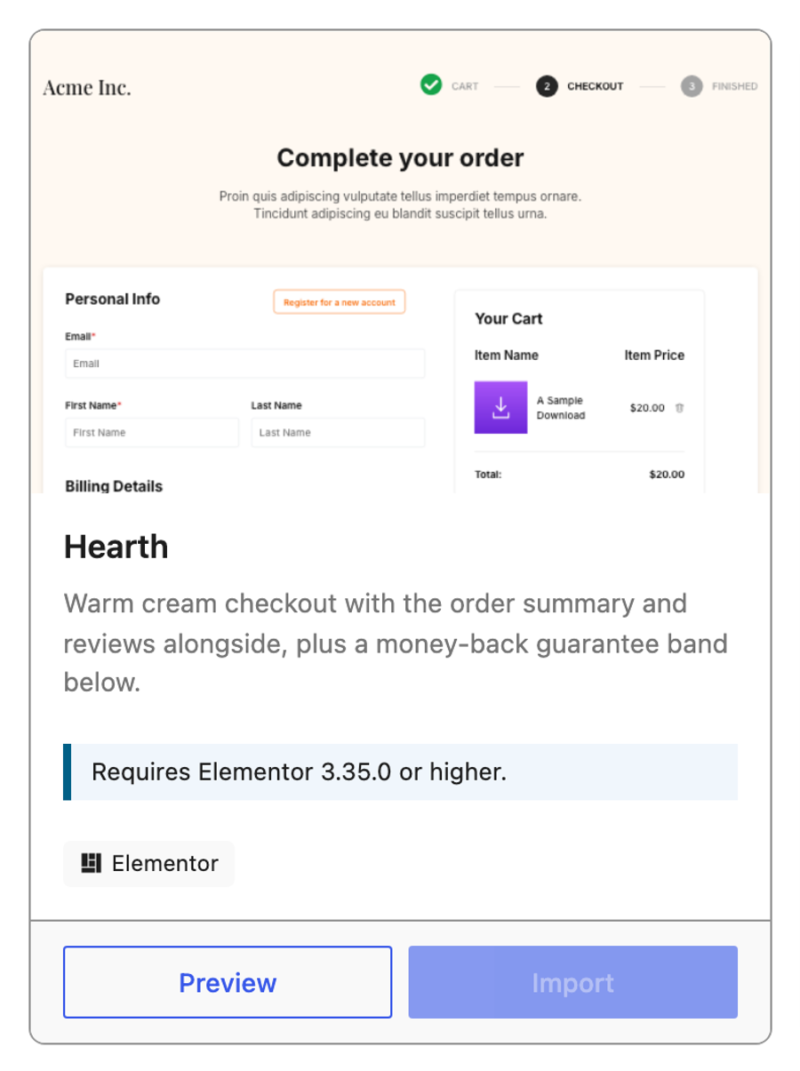
Com o Elementor (e um passe ativo do EDD Pro), a importação está disponível em todos os cartões. Em seguida, traremos um desses designs para sua página de checkout.
Importando um Modelo
Depois de decidir sobre um modelo, clique em Import no cartão dele.
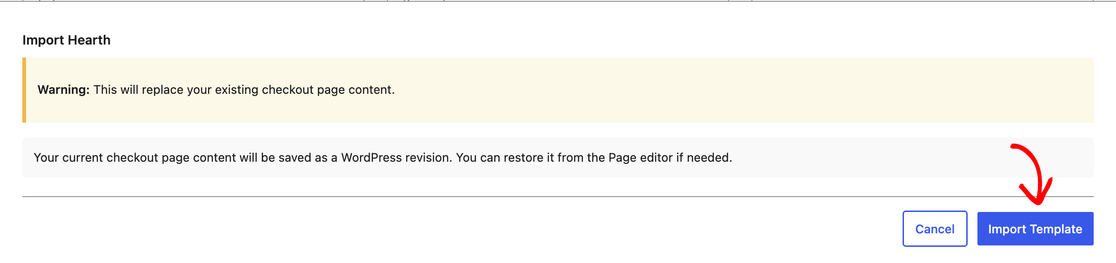
Easy Digital Downloads, então, pede para você confirmar, pois a importação substitui o que estiver atualmente em sua página de checkout. Seu conteúdo existente é salvo como uma revisão do WordPress primeiro, para que não seja perdido. Quando estiver pronto para prosseguir, clique em Import Template.
A importação leva alguns segundos. Quando terminar, você verá uma confirmação junto com três opções.
- Edit Page: abre o design importado no Elementor. Escolha esta opção se quiser começar a substituir os textos de espaço reservado imediatamente.
- Restore Original Checkout: restaura sua página de checkout anterior. Escolha esta opção se o modelo não for adequado para sua loja.
- Close: retorna você às suas configurações. Escolha esta opção se quiser manter o modelo e editá-lo mais tarde.

Observação: Os modelos chegam com títulos de espaço reservado e textos de exemplo nas seções ao redor do formulário de pagamento. Substitua esse texto pelo seu para finalizar a página.
Desfazendo uma Importação
Se o modelo não for o que você esperava, você pode revertê-lo no mesmo painel de confirmação. A partir daí, clique em Restore Original Checkout.

Na confirmação que se segue, clique em Yes, Restore.

Isso traz de volta a página de checkout exatamente como estava imediatamente antes da importação. Ele desfaz sua importação mais recente em vez de redefinir a página para um padrão em branco.
Visualizando Sua Nova Página de Checkout
Para ver o resultado da maneira que seus clientes verão, visite sua página de checkout com um produto no carrinho.
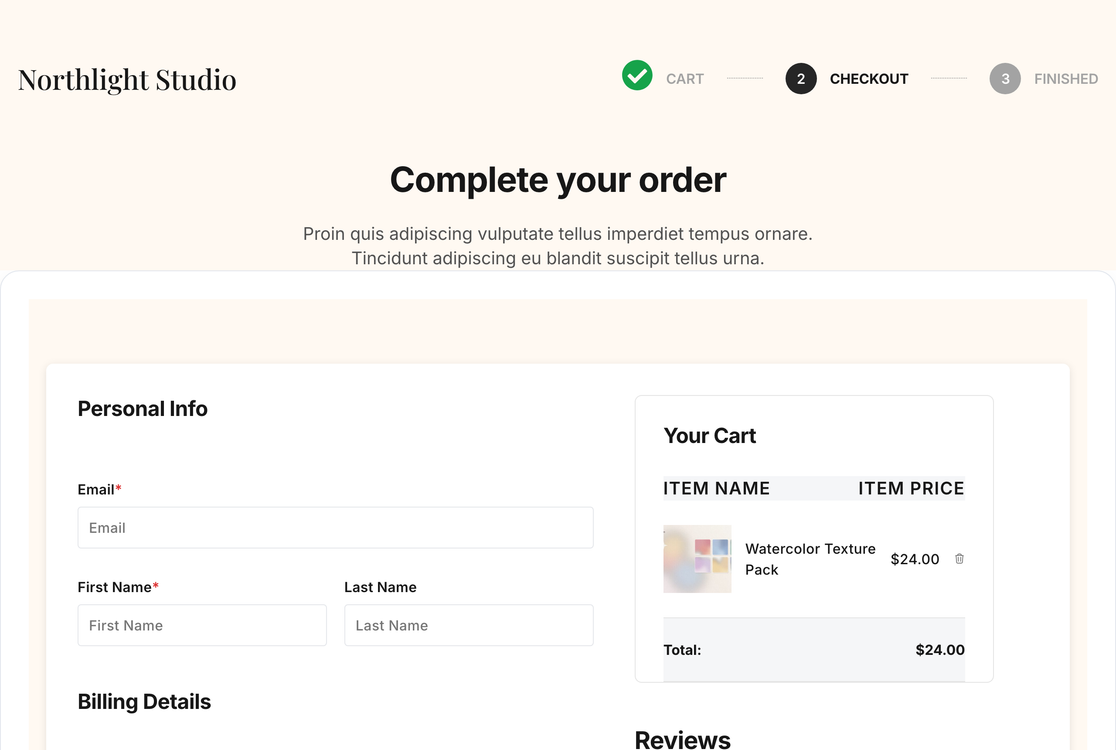
Os campos de pagamento, conteúdo do carrinho e totais estão todos ativos e funcionando. Tudo ao redor deles, incluindo os títulos, os textos de exemplo do modelo e as avaliações dos clientes, é seu para editar no Elementor.
É isso! Você importou um modelo de checkout e sua nova página de checkout está no ar. Em seguida, aprenda a personalizar seu checkout no Elementor, onde você pode reestilizar qualquer seção e alterar o que o carrinho exibe.
Perguntas Frequentes Sobre o Uso de Modelos de Checkout EDD
Abaixo, respondemos a algumas das perguntas mais comuns sobre modelos de checkout no Easy Digital Downloads.
Preciso da versão paga do Elementor para usar modelos de checkout?
Não. O plugin Elementor gratuito é suficiente, desde que seja a versão 3.35.0 ou superior.
Importar um modelo excluirá minha página de checkout atual?
A importação substitui o conteúdo da sua página de checkout, mas não o descarta. Easy Digital Downloads salva seu conteúdo anterior como uma revisão do WordPress, e o painel de confirmação também oferece um botão Restaurar Checkout Original.
Posso ver um modelo sem importá-lo?
Sim. O botão Visualizar em cada cartão abre o design completo em uma nova aba, e funciona independentemente de você poder importar ou não.
Quantos modelos de checkout existem?
Existem 11 modelos na biblioteca, com mais sendo adicionados ao longo do tempo. Os modelos variam de layouts de coluna única a designs de duas colunas.
O que posso fazer se não tiver o Elementor?
Você pode navegar pela biblioteca e visualizar todos os modelos. A importação permanece indisponível até que o Elementor seja instalado e ativado, e cada cartão informa a versão que ele precisa.
Posso desfazer uma importação depois de fechar a biblioteca?
O botão Restaurar Checkout Original aparece no painel de confirmação logo após uma importação. Depois de fechar a biblioteca, restaure seu conteúdo anterior das revisões no editor de páginas do WordPress. Veja Como Desfazer Alterações no WordPress com Revisões de Postagem para um guia passo a passo sobre como restaurar uma versão anterior de uma página.



