

Chcesz nadać swojej stronie płatności profesjonalny wygląd bez tworzenia jej od zera? Easy Digital Downloads zawiera bibliotekę gotowych szablonów płatności, każdy projekt stworzony za pomocą Elementora, aby można go było umieścić bezpośrednio na istniejącej stronie płatności WordPress.
Ten przewodnik przeprowadzi Cię przez proces dostępu do biblioteki szablonów płatności EDD i importowania szablonu na Twoją stronę płatności.
Wymagania: Import szablonu strony płatności wymaga zainstalowanego i aktywowanego Easy Digital Downloads (Pro) z ważną licencją oraz wtyczki Elementor (wersja 3.35.0 lub nowsza). Funkcja Flexbox Container wtyczki Elementor musi być również włączona w ustawieniach wtyczki.
Znajdowanie biblioteki szablonów
Aby rozpocząć, musimy otworzyć bibliotekę szablonów strony płatności EDD.
Z paska bocznego administratora WordPress przejdź do Pobrane » Ustawienia.
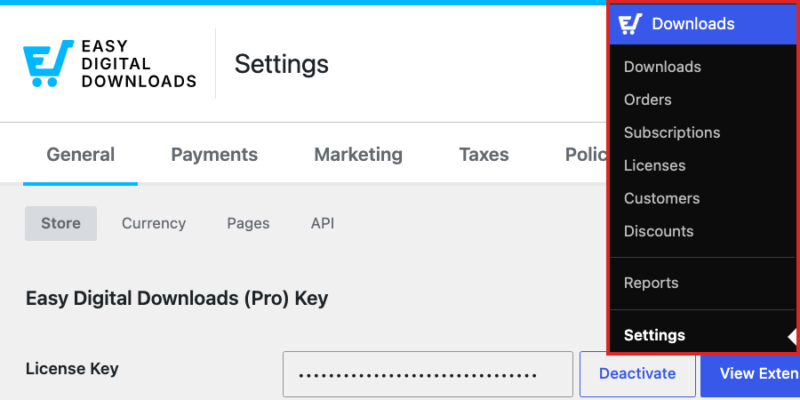
Biblioteka znajduje się wraz z przypisaniami Twoich stron.
W zakładce Ogólne wybierz zakładkę Strony.

Stąd znajdź wiersz Główna strona płatności. Poniżej kliknij Przeglądaj szablony.

Kliknięcie tego przycisku otwiera bibliotekę szablonów strony płatności EDD, do której można również uzyskać dostęp z poziomu Elementora.
Znajdowanie biblioteki w Elementorze
Jeśli edytujesz już swoją stronę płatności w Elementorze, nie musisz wracać do ekranu ustawień. W lewym górnym rogu edytora kliknij Szablony strony płatności EDD.
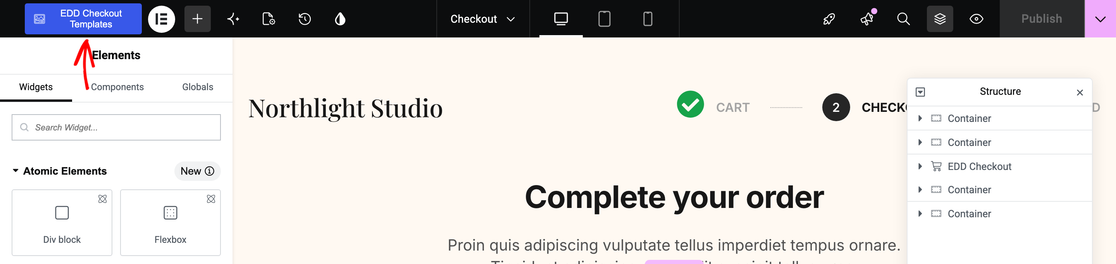
Obie ścieżki otwierają tę samą bibliotekę, więc każda z nich działa.
Przeglądanie i podglądanie szablonów
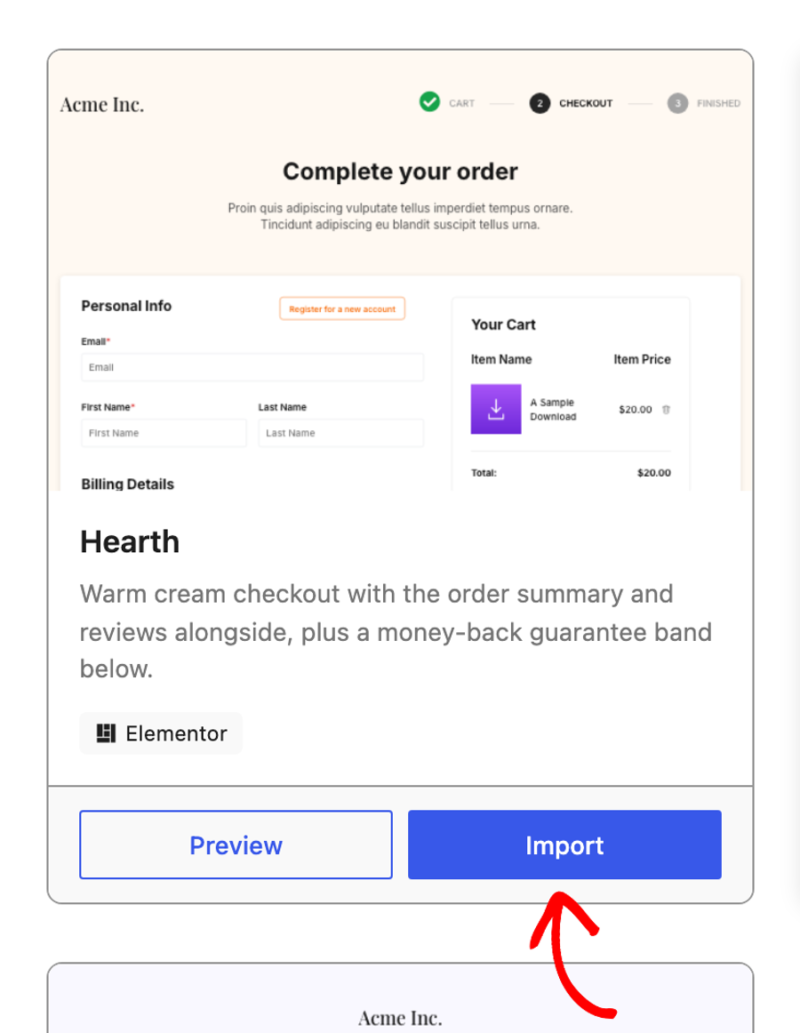
Biblioteka otwiera się z każdym dostępnym szablonem strony płatności EDD ułożonym w siatce. Każda karta pokazuje miniaturę projektu, krótki opis sposobu jego budowy i potrzebny edytor (np. Elementor). Każda karta zawiera również przycisk Podgląd i przycisk Importuj.
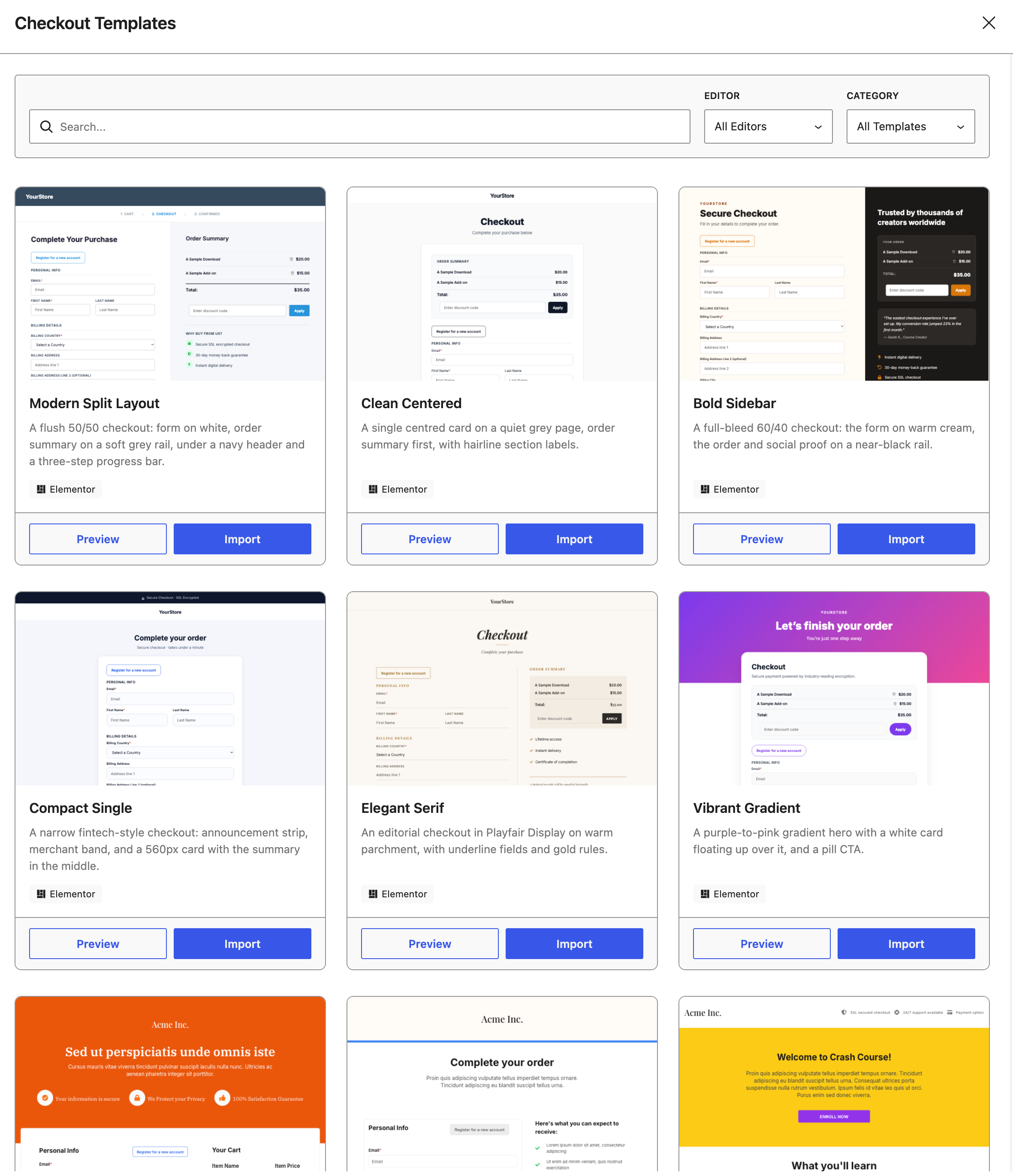
Projekty różnią się układem i stylem, ale mają wspólny cel: czystą, nowoczesną stronę płatności, która skupia kupującego i buduje zaufanie.
Mając wszystkie szablony w jednym miejscu, kontrolki wyszukiwania i filtrowania pomagają zawęzić siatkę do stylów, na których Ci zależy.
Wyszukiwanie i filtrowanie biblioteki
Aby zawęzić siatkę według słów pojawiających się w opisach szablonów, wpisz je w polu wyszukiwania. Wyszukanie na przykład „gwarancja” zwraca szablony, których opisy ją zawierają.
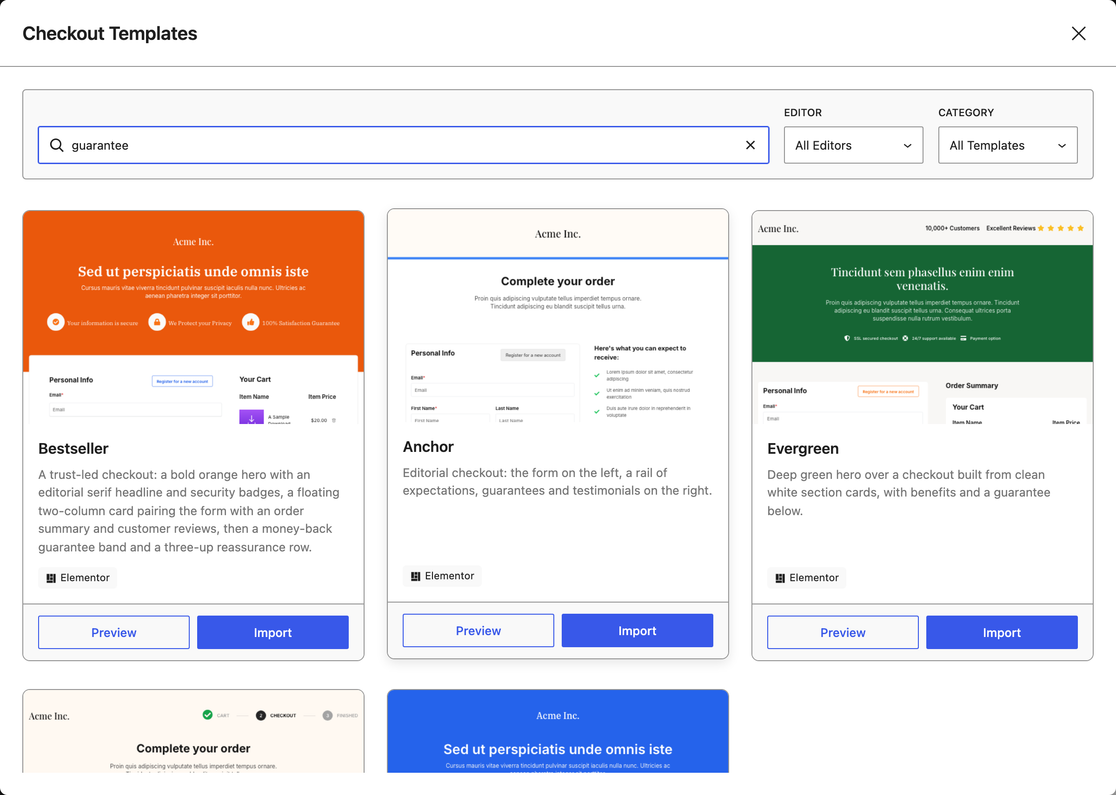
Obok pola wyszukiwania znajduje się menu Edytor, które filtruje według konstruktora stron, dla którego szablon jest zbudowany. Otwiera się na Wszystkie edytory. Elementor jest jedynym innym wyborem na razie, ponieważ każdy szablon jest obecnie dla niego zbudowany.
Możesz również filtrować według stylu za pomocą menu Kategoria, które otwiera się na Wszystkie szablony. Grupuje szablony według cech, które wyróżniają, takich jak Zaufanie, Dowód społeczny, Dwie kolumny i Kroki postępu.
Uwaga: Wyszukiwanie i filtrowanie według kategorii to nie to samo. Pole wyszukiwania analizuje tekst opisu, podczas gdy menu Kategoria wykorzystuje tagi przypisane do każdego szablonu. Oba zwracają różne zestawy wyników.
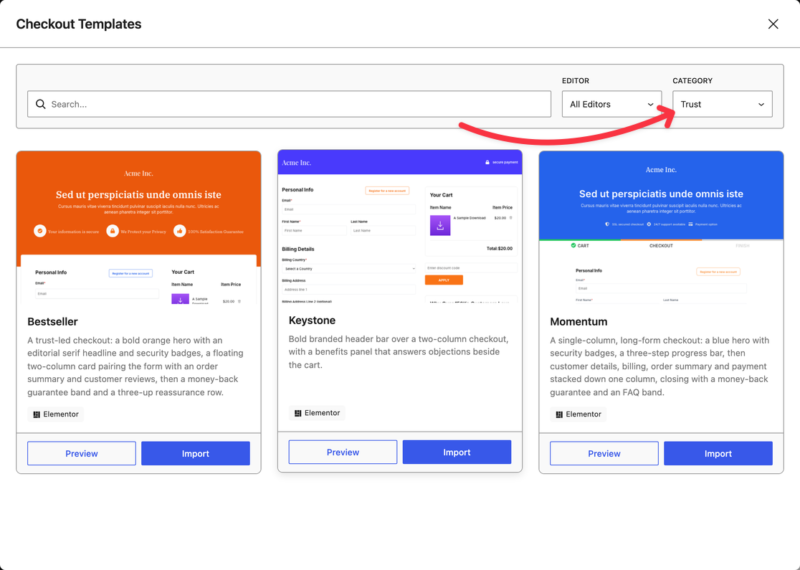
Gdy już zawęzisz siatkę do kilku kandydatów, przyjrzyj się każdemu z nich bliżej.
Podgląd szablonu przed importem
Każda karta ma własny podgląd, dzięki czemu możesz zobaczyć pełny projekt przed jego zaakceptowaniem. Na szablonie, który rozważasz, kliknij Podgląd.
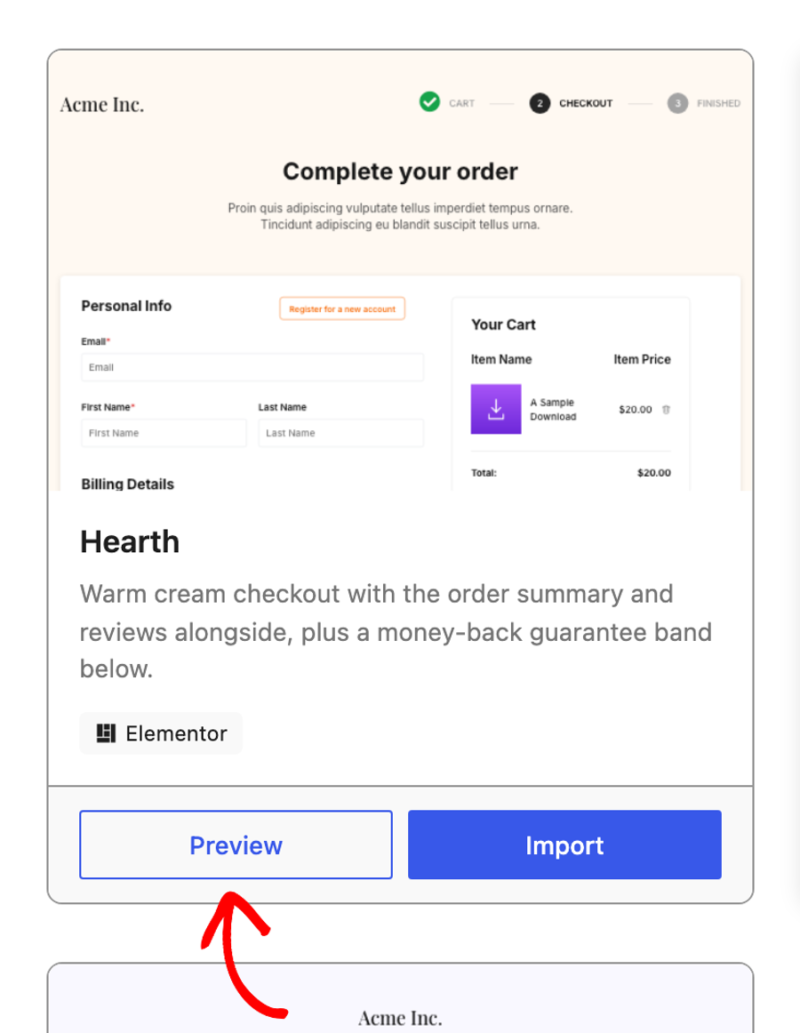
Podgląd otwiera się w nowej karcie przeglądarki i pokazuje cały projekt strony płatności od początku do końca. Na górze podglądu użyj przycisków Pulpit, Tablet i Mobilny, aby zobaczyć, jak szablon obsługuje mniejsze ekrany.
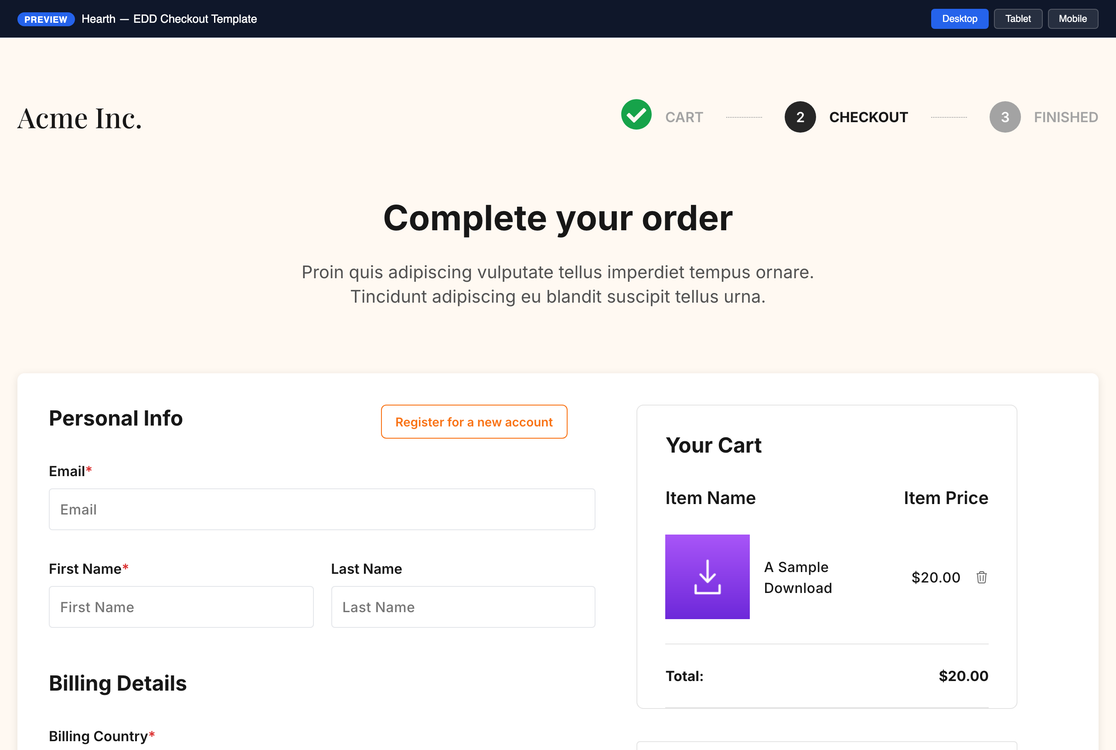
Podglądy to przykładowe projekty wypełnione przykładowymi produktami i zastępczym tekstem, dzięki czemu pokazują układ, a nie zawartość Twojego sklepu.
Przeglądanie szablonów bez Elementora
Szablony są tworzone jako układy Elementora, więc Elementor musi być zainstalowany i aktywowany z włączoną funkcją Flexbox Container, zanim będzie można zaimportować jeden. Bez tego nadal można otwierać i przeglądać bibliotekę szablonów oraz używać Podglądu w całości.
Ale na każdej karcie przycisk Importuj jest niedostępny. Notatka wyjaśnia, jakiej wersji Elementora potrzebuje szablon, lub czy trzeba włączyć funkcję Flexbox Container Elementora w ustawieniach edytora wtyczki.
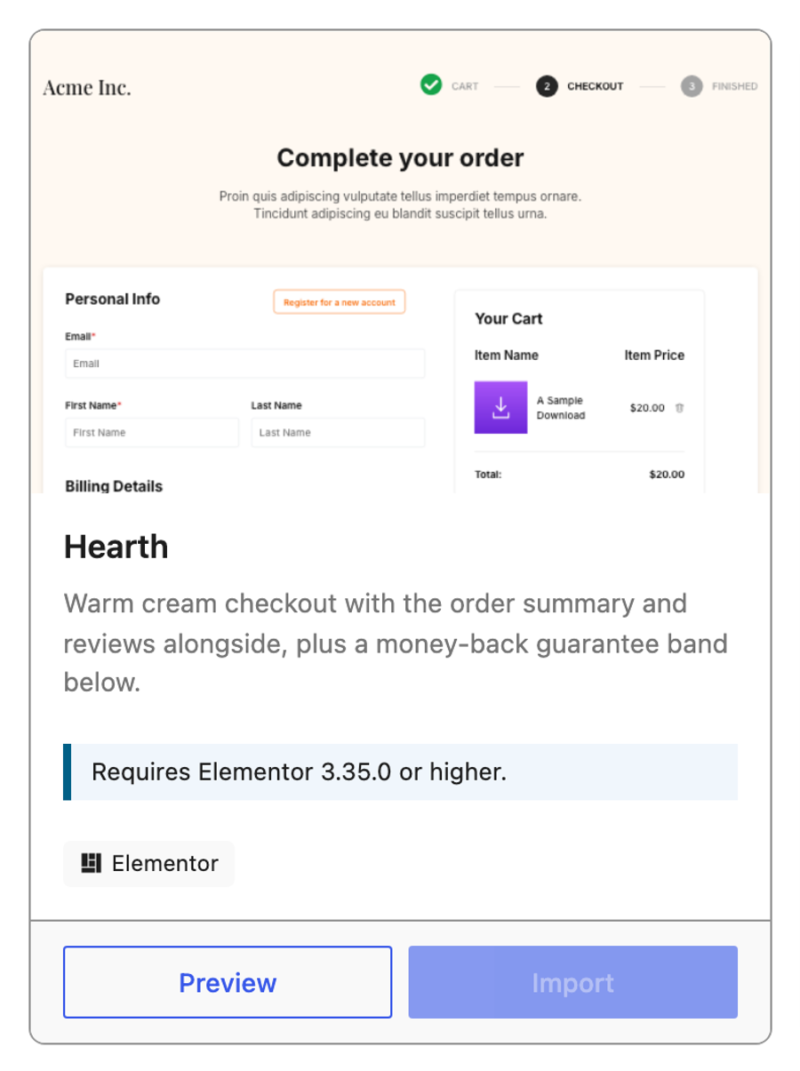
Z Elementorem (i aktywnym przepustką EDD Pro) import jest dostępny na każdej karcie. Następnie przeniesiemy jeden z tych projektów na stronę płatności.
Importowanie szablonu
Gdy już zdecydujesz się na szablon, kliknij Importuj na jego karcie.
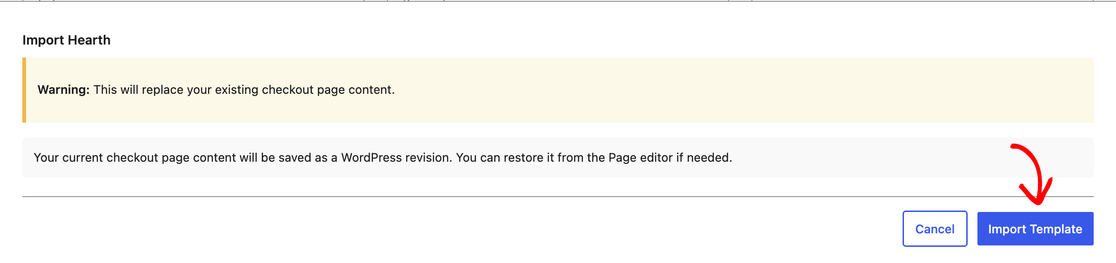
Easy Digital Downloads poprosi Cię o potwierdzenie, ponieważ import zastępuje wszystko, co aktualnie znajduje się na Twojej stronie płatności. Twoja istniejąca zawartość jest najpierw zapisywana jako rewizja WordPress, więc nie zostanie utracona. Kiedy będziesz gotowy, kliknij Importuj szablon.
Import zajmuje kilka sekund. Po zakończeniu zobaczysz potwierdzenie wraz z trzema opcjami.
- Edytuj stronę: otwiera zaimportowany projekt w Elementorze. Wybierz tę opcję, jeśli chcesz od razu zacząć zastępować zastępczy tekst.
- Przywróć oryginalną stronę płatności: przywraca Twoją poprzednią stronę płatności. Wybierz tę opcję, jeśli szablon nie pasuje do Twojego sklepu.
- Zamknij: wraca do ustawień. Wybierz tę opcję, jeśli chcesz zachować szablon i edytować go później.

Uwaga: Szablony zawierają zastępcze nagłówki i przykładowy tekst w sekcjach wokół formularza płatności. Zastąp ten tekst własnym, aby dokończyć stronę.
Cofanie importu
Jeśli szablon nie jest tym, czego oczekiwałeś, możesz go cofnąć z tego samego panelu potwierdzenia. Stamtąd kliknij Przywróć oryginalną stronę płatności.

W pojawiającym się potwierdzeniu kliknij Tak, przywróć.

Przywraca to stronę płatności dokładnie taką, jaka była bezpośrednio przed importem. Cofnięcie dotyczy ostatniego importu, a nie przywrócenia strony do stanu pustego.
Wyświetlanie nowej strony płatności
Aby zobaczyć wynik tak, jak zobaczą go Twoi klienci, odwiedź swoją stronę płatności z produktem w koszyku.
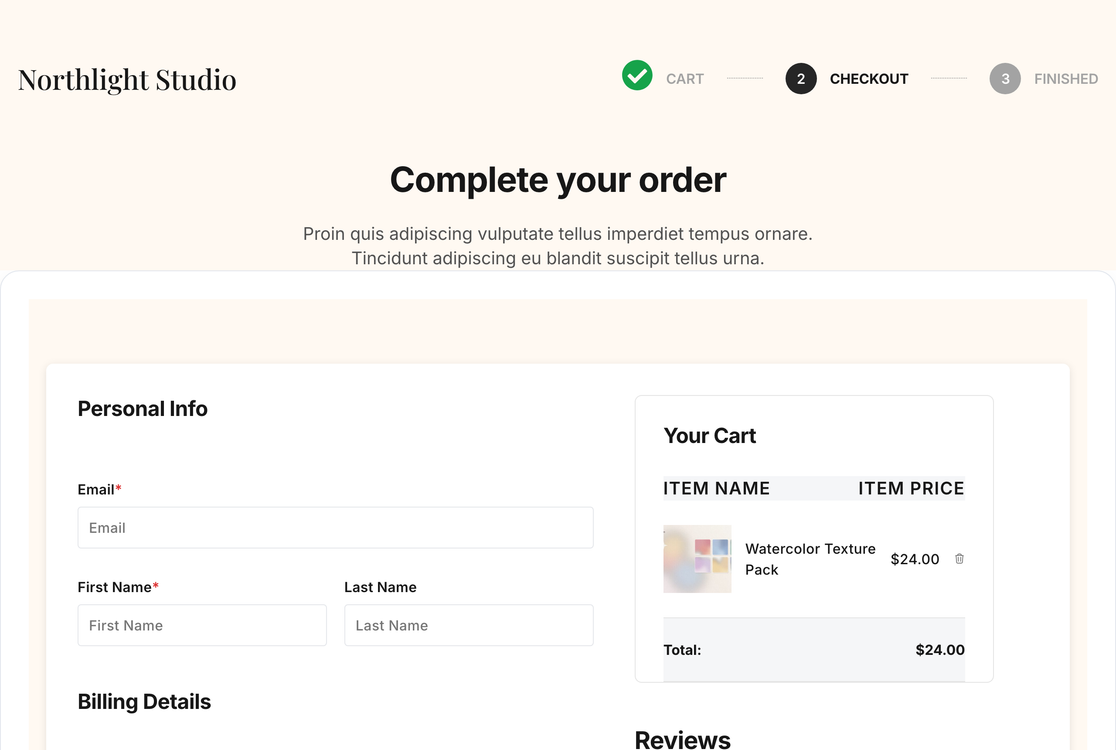
Pola płatności, zawartość koszyka i sumy są na żywo i działają. Wszystko wokół nich, w tym nagłówki, przykładowy tekst szablonu i recenzje klientów, możesz edytować w Elementorze.
To już wszystko! Pomyślnie zaimportowałeś szablon strony płatności i Twoja nowa strona płatności jest aktywna. Następnie dowiedz się, jak dostosować swoją stronę płatności w Elementorze, gdzie możesz zmienić styl każdej sekcji i dostosować wyświetlane produkty.
Często zadawane pytania dotyczące używania szablonów płatności EDD
Poniżej odpowiadamy na najczęściej zadawane pytania dotyczące szablonów stron płatności w Easy Digital Downloads.
Czy potrzebuję płatnej wersji Elementora, aby korzystać z szablonów stron płatności?
Nie. Wystarczy darmowy plugin Elementor w wersji 3.35.0 lub nowszej.
Czy import szablonu usunie moją obecną stronę płatności?
Importowanie zastępuje zawartość Twojej strony płatności, ale jej nie usuwa. Easy Digital Downloads zapisuje poprzednią zawartość jako rewizję WordPress, a panel potwierdzenia zawiera również przycisk Przywróć oryginalną stronę płatności.
Czy mogę przejrzeć szablon bez jego importowania?
Tak. Przycisk Podgląd na każdej karcie otwiera pełny projekt w nowej karcie i działa niezależnie od tego, czy możesz zaimportować.
Ile jest szablonów płatności?
W bibliotece znajduje się 11 szablonów, a kolejne są dodawane z czasem. Szablony obejmują układy od jednokolumnowych po dwukolumnowe.
Co mogę zrobić, jeśli nie mam Elementora?
Możesz przeglądać bibliotekę i podglądać każdy szablon. Import pozostaje niedostępny do czasu zainstalowania i aktywowania Elementora, a każda karta informuje o wymaganej wersji.
Czy mogę cofnąć import po zamknięciu biblioteki?
Przycisk Przywróć oryginalną stronę płatności pojawia się na panelu potwierdzenia zaraz po imporcie. Po zamknięciu biblioteki przywróć poprzednią zawartość z rewizji w edytorze strony WordPress. Zobacz Jak cofnąć zmiany w WordPress za pomocą rewizji postów, aby uzyskać instrukcję krok po kroku dotyczącą przywracania wcześniejszej wersji strony.



