

Wilt u uw afrekenpagina een professioneel ontwerp geven zonder deze helemaal opnieuw te bouwen? Easy Digital Downloads bevat een bibliotheek met kant-en-klare afrekensjablonen, elk ontwerp gebouwd met Elementor om rechtstreeks op de WordPress-afrekenpagina te plaatsen die u al hebt.
Deze handleiding leidt u door het openen van de EDD Checkout Templates-bibliotheek en het importeren van een sjabloon op uw afrekenpagina.
Vereisten: Voor het importeren van een afreken-sjabloon is Easy Digital Downloads (Pro) geïnstalleerd en geactiveerd met een geldige licentie en de Elementor-plugin (versie 3.35.0 of hoger) vereist. De Flexbox Container-functie van Elementor moet ook zijn ingeschakeld onder de plugininstellingen.
Het vinden van de sjabloonbibliotheek
Om te beginnen moeten we de bibliotheek met EDD-afrekensjablonen openen.
Ga vanuit de zijbalk van je WordPress-admin naar Downloads » Instellingen.
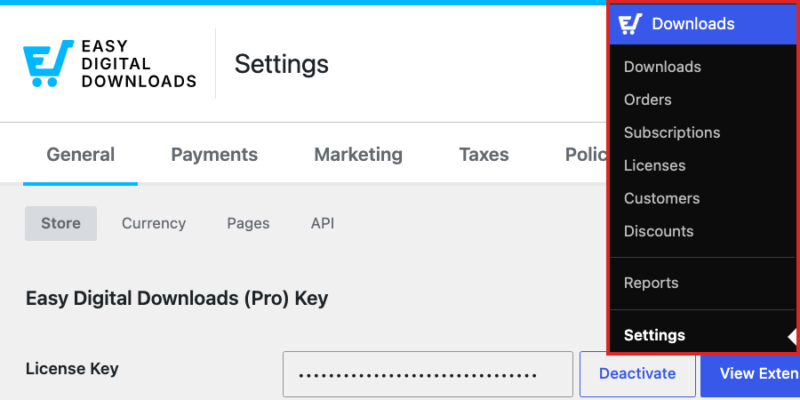
De bibliotheek bevindt zich bij uw pagina-toewijzingen.
Selecteer op het tabblad Algemeen het tabblad Pagina's.

Zoek hier de rij Primaire afrekenpagina. Klik eronder op Sjablonen bladeren.

Door op die knop te klikken opent de bibliotheek met EDD-afrekensjablonen, die u ook vanuit Elementor kunt bereiken.
Het vinden van de bibliotheek in Elementor
Als u uw afrekenpagina al in Elementor aan het bewerken bent, hoeft u niet terug te gaan naar het instellingenscherm. Klik in de linkerbovenhoek van de editor op EDD Afreken Sjablonen.
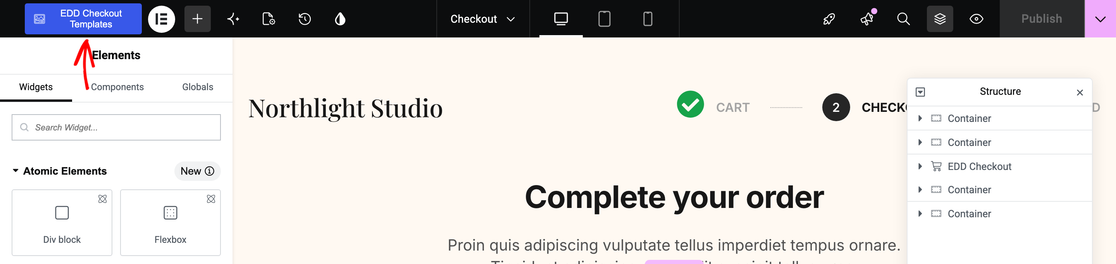
Beide routes openen dezelfde bibliotheek, dus beide werken.
Sjablonen bladeren en bekijken
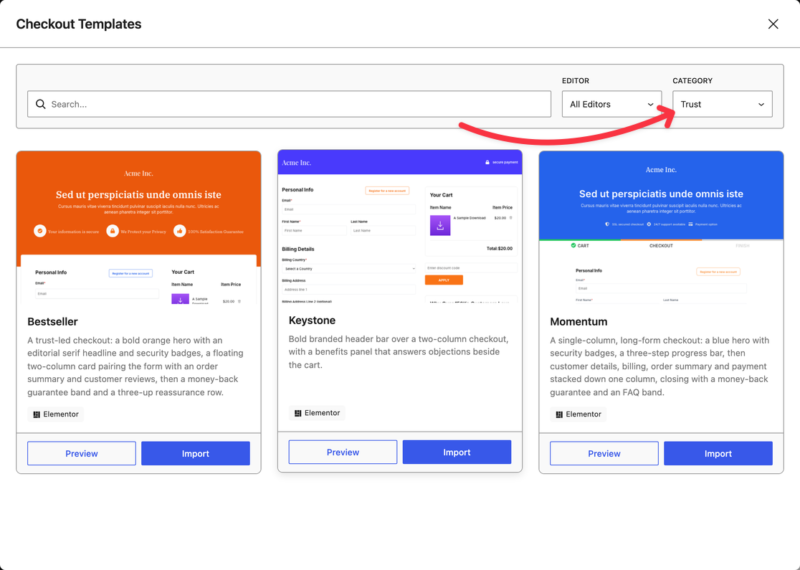
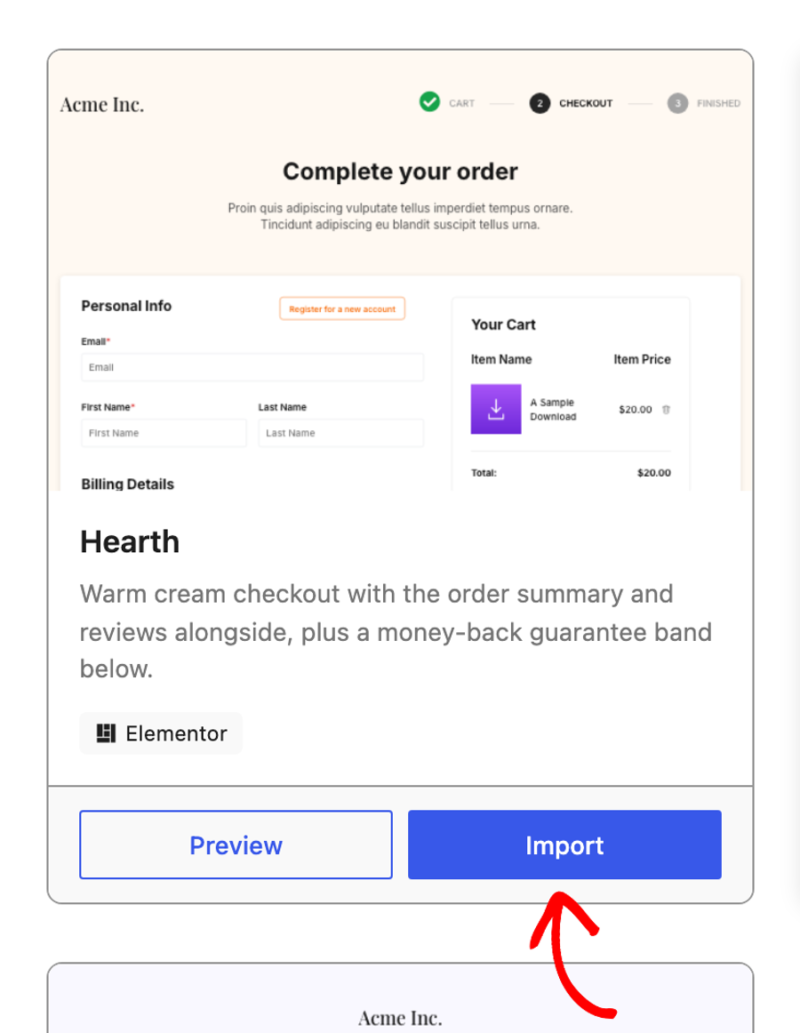
De bibliotheek wordt geopend met elke beschikbare EDD-afreken-sjabloon weergegeven in een raster. Elke kaart toont een miniatuur van het ontwerp, een korte beschrijving van hoe het is gebouwd en de editor die het nodig heeft (d.w.z. Elementor). Elke kaart geeft u ook een knop Voorbeeld en een knop Importeren.
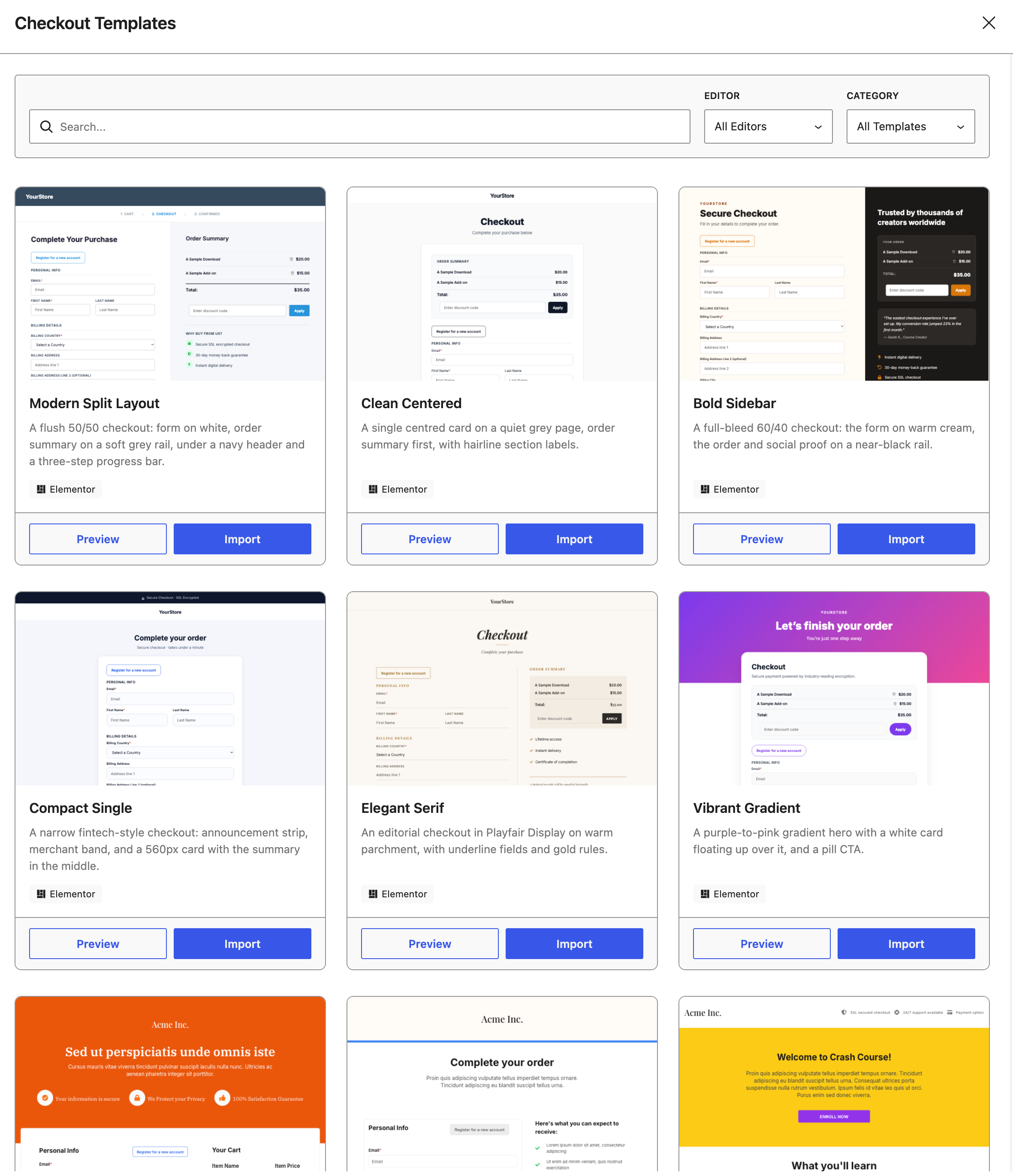
De ontwerpen variëren in lay-out en stijl, maar ze delen een doel: een schone, moderne afrekening die uw koper gefocust houdt en vertrouwen opbouwt.
Met elke sjabloon op één plek helpen de zoek- en filterbedieningselementen u het raster te verfijnen tot de stijlen waar u om geeft.
De bibliotheek doorzoeken en filteren
Om het raster te verfijnen op basis van bewoordingen die in de sjabloonbeschrijvingen voorkomen, typt u in het zoekveld. Zoeken naar garantie, bijvoorbeeld, retourneert de sjablonen waarvan de beschrijvingen er een vermelden.
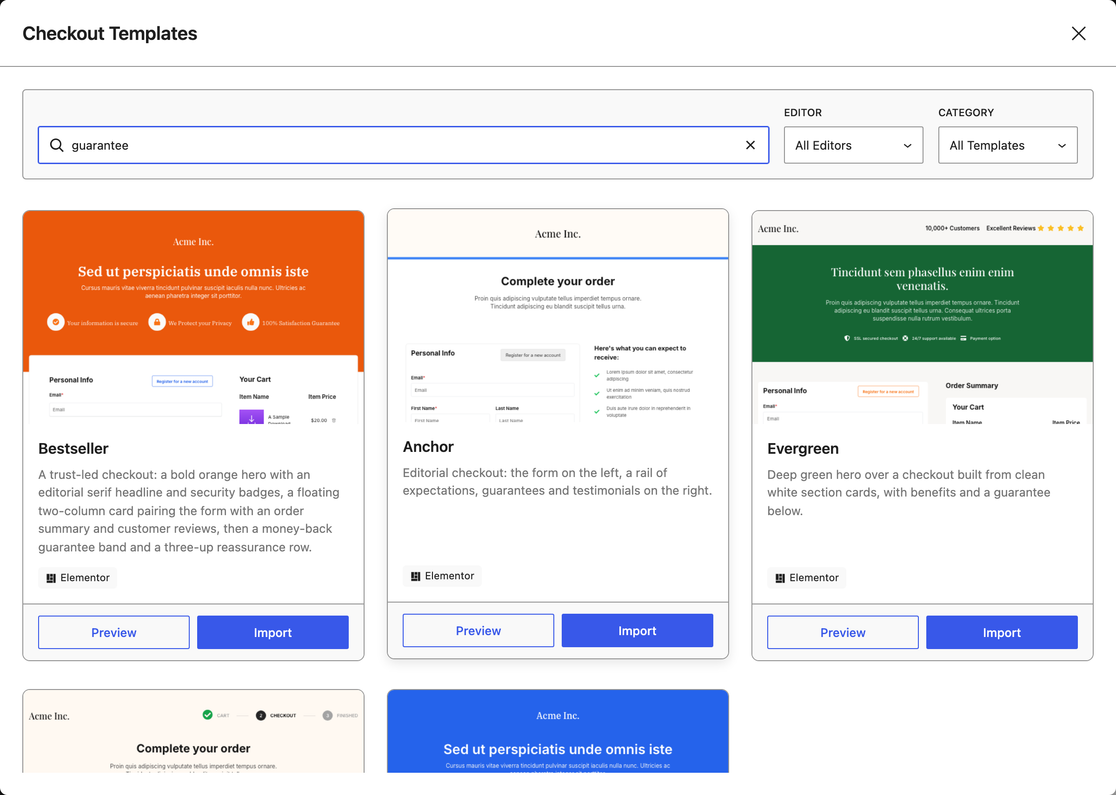
Naast het zoekveld bevindt zich het menu Editor, dat filtert op de paginabuilder waarvoor een sjabloon is gebouwd. Het wordt geopend op Alle Editors. Elementor is momenteel de enige andere keuze daar, omdat elke sjabloon momenteel ervoor is gebouwd.
U kunt ook filteren op stijl met behulp van het menu Categorie, dat wordt geopend op Alle Sjablonen. Het groepeert sjablonen op basis van de kwaliteiten die ze vooropstellen, zoals Vertrouwen, Sociaal Bewijs, Twee Kolommen en Voortgangsstappen.
Opmerking: Zoeken en filteren op categorie zijn niet hetzelfde. Het zoekveld kijkt naar de beschrijvingstekst, terwijl het menu Categorie de tags gebruikt die aan elke sjabloon zijn toegewezen. De twee geven verschillende resultaten.
Nadat u het raster hebt verfijnd tot een paar kanshebbers, bekijkt u ze nader.
Een sjabloon bekijken voordat u importeert
Elke kaart heeft zijn eigen voorbeeld, zodat u een volledig ontwerp kunt zien voordat u zich eraan committeert. Klik op de sjabloon die u overweegt op Voorbeeld.
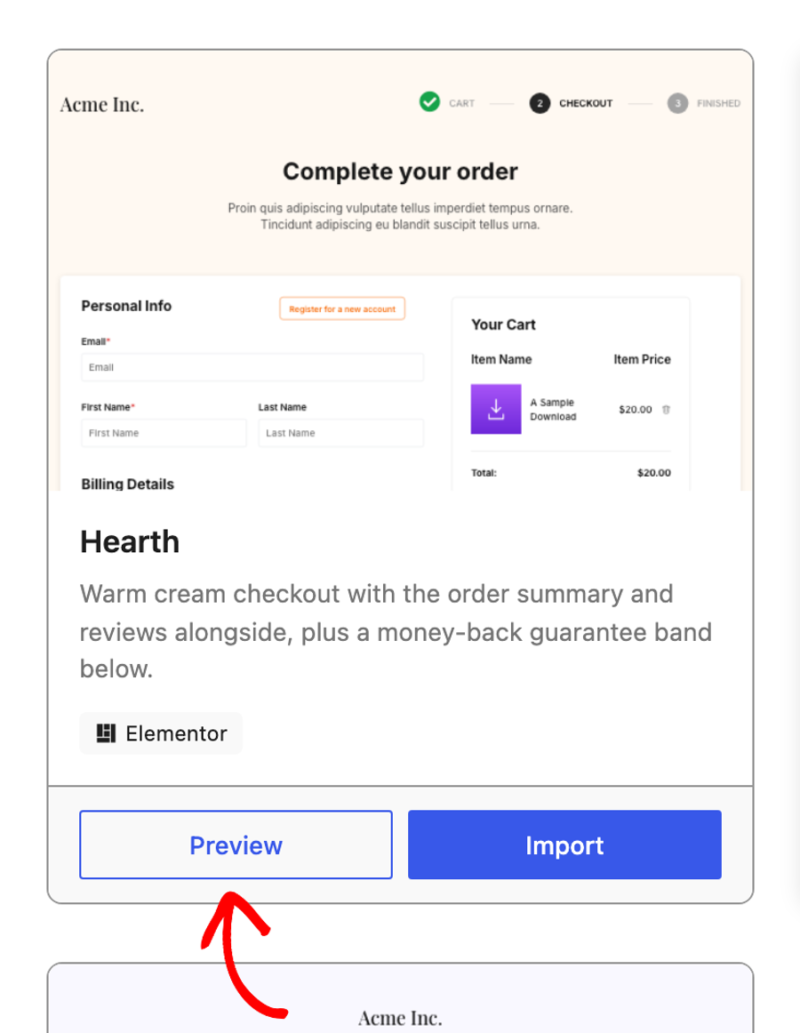
Het voorbeeld opent in een nieuw browsertabblad en toont het volledige checkout-ontwerp van begin tot eind. Gebruik bovenaan het voorbeeld de knoppen Desktop, Tablet en Mobiel om te zien hoe de sjabloon omgaat met kleinere schermen.
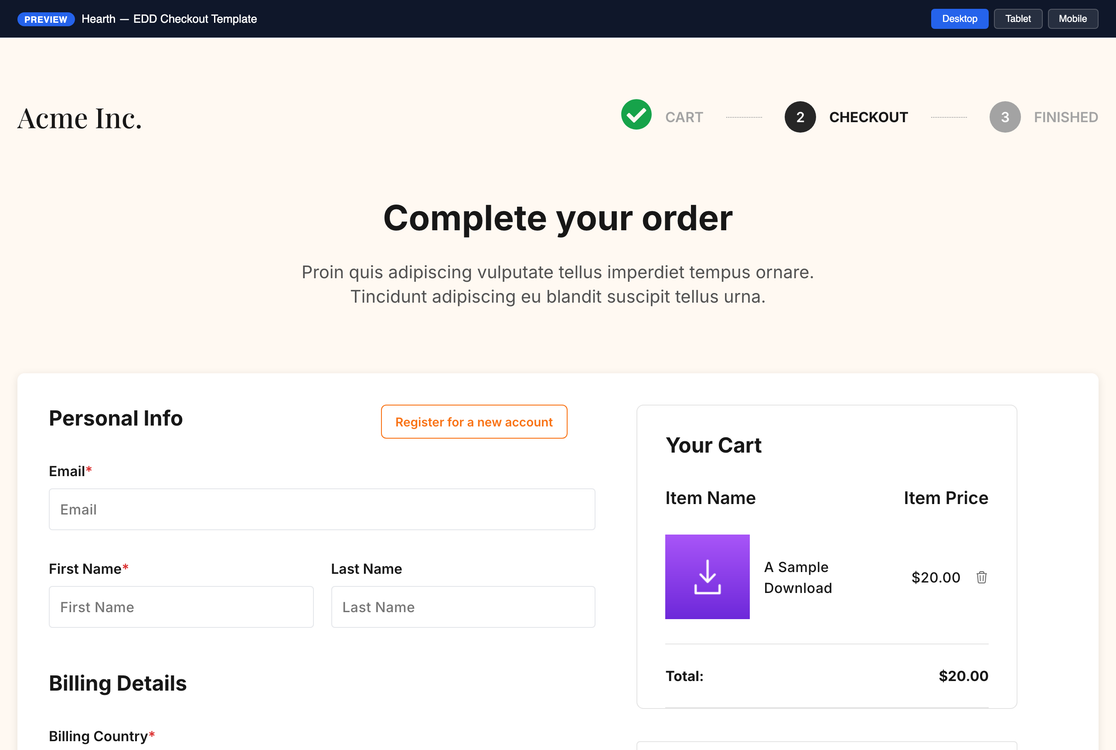
Voorbeelden zijn voorbeeldontwerpen gevuld met voorbeeldproducten en plaatsaanduidingteksten, zodat ze u de lay-out laten zien in plaats van de inhoud van uw eigen winkel.
Sjablonen bladeren zonder Elementor
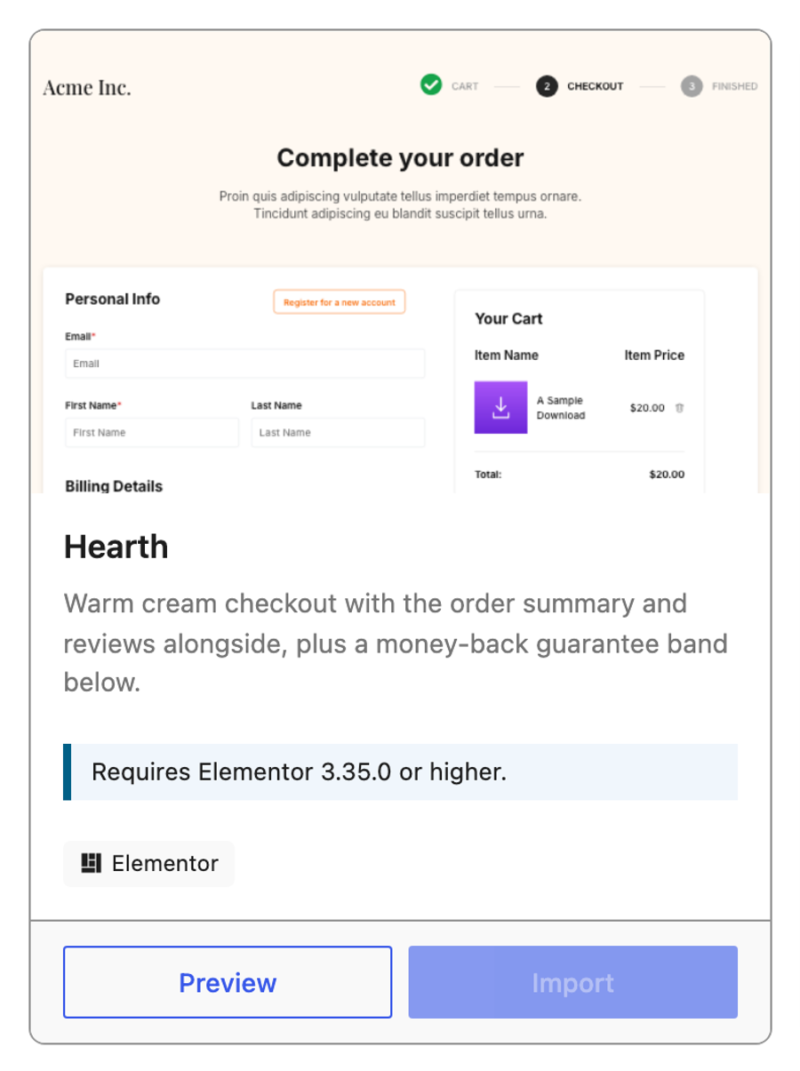
Sjablonen worden gebouwd als Elementor-lay-outs, dus Elementor moet geïnstalleerd en geactiveerd zijn met de Flexbox Container-functie ingeschakeld voordat u er een kunt importeren. Zonder deze kunt u nog steeds de sjabloonbibliotheek openen en doorbladeren en Voorbeeld volledig gebruiken.
Maar op elke kaart is de knop Importeren niet beschikbaar. Een opmerking legt uit welke versie van Elementor de sjabloon nodig heeft, of dat u de Flexbox Container-functie van Elementor moet inschakelen onder de Editor-instellingen van de plug-in.
Met Elementor (en een actieve EDD Pro-pas) is importeren op elke kaart beschikbaar. Vervolgens brengen we een van deze ontwerpen naar uw checkout-pagina.
Een sjabloon importeren
Als u eenmaal een sjabloon hebt gekozen, klikt u op Importeren op de kaart ervan.
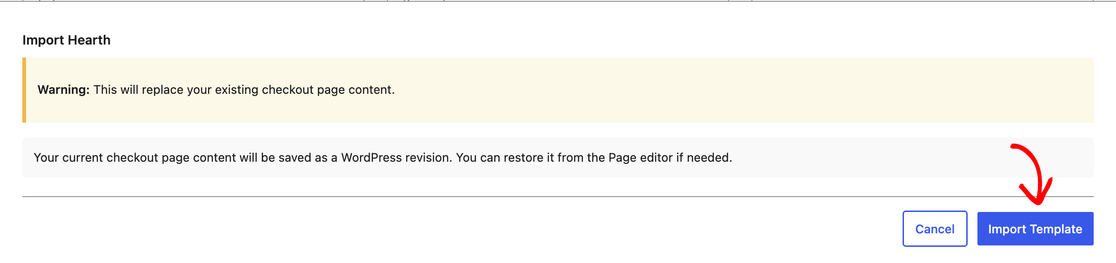
Easy Digital Downloads vraagt u vervolgens om bevestiging, omdat importeren vervangt wat er momenteel op uw checkout-pagina staat. Uw bestaande inhoud wordt eerst opgeslagen als een WordPress-revisie, dus deze gaat niet verloren. Als u klaar bent om door te gaan, klikt u op Sjabloon importeren.
Het importeren duurt een paar seconden. Wanneer het klaar is, ziet u een bevestiging met drie keuzes.
- Pagina bewerken: opent het geïmporteerde ontwerp in Elementor. Kies dit als u de plaatsaanduidingteksten meteen wilt vervangen.
- Originele checkout herstellen: zet uw vorige checkout-pagina terug. Kies dit als de sjabloon niet de juiste pasvorm is voor uw winkel.
- Sluiten: brengt u terug naar uw instellingen. Kies dit als u de sjabloon wilt behouden en deze later wilt bewerken.

Opmerking: Sjablonen worden geleverd met plaatsaanduidingkoppen en voorbeeldteksten in de secties rond het betaalformulier. Vervang die tekst door uw eigen om de pagina te voltooien.
Een import ongedaan maken
Als de sjabloon niet is wat u verwachtte, kunt u deze ongedaan maken via hetzelfde bevestigingspaneel. Klik daar op Originele checkout herstellen.

Klik in de daaropvolgende bevestiging op Ja, herstellen.

Dit brengt de checkout-pagina terug zoals deze was onmiddellijk vóór het importeren. Het ongedaan maken van uw meest recente import in plaats van de pagina terug te zetten naar een lege standaardinstelling.
Uw nieuwe afrekenpagina bekijken
Om het resultaat te zien zoals uw klanten dat zullen zien, bezoekt u uw checkout-pagina met een product in de winkelwagen.
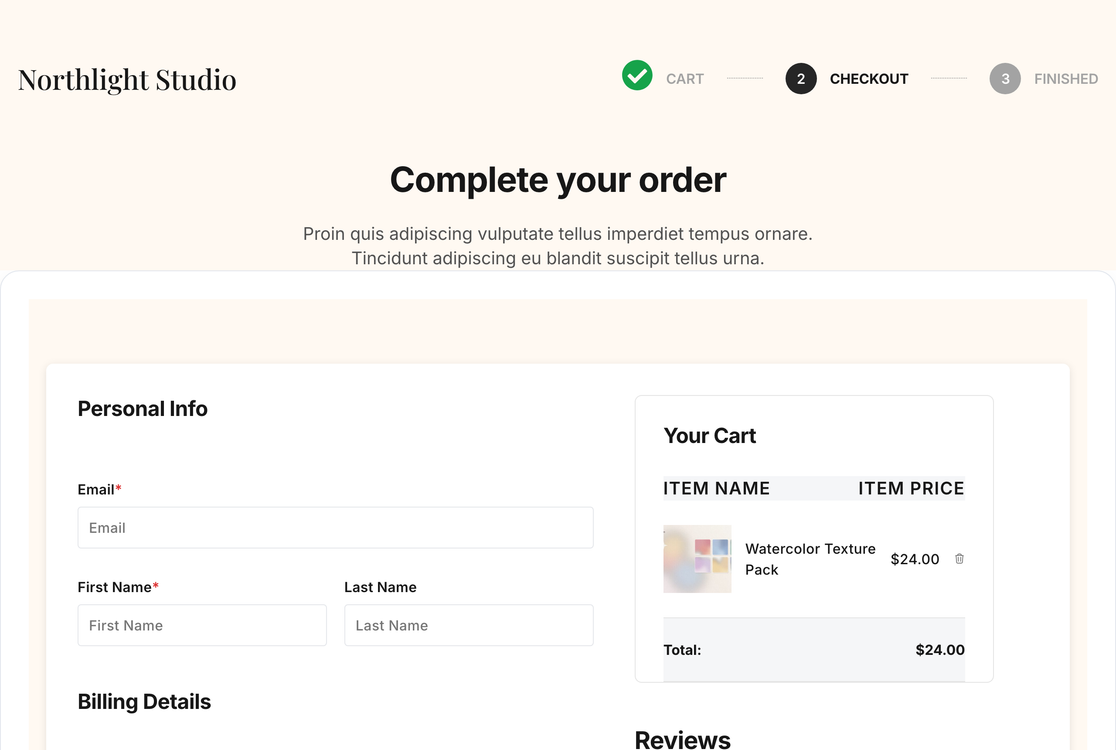
De betaalvelden, winkelwageninhoud en totalen zijn allemaal live en werkend. Alles eromheen, inclusief de koppen, de voorbeeldteksten van de sjabloon en de klantrecensies, is aan u om te bewerken in Elementor.
Dat is alles! Je hebt een afrekeningssjabloon geïmporteerd en je nieuwe afrekeningspagina is live. Leer vervolgens hoe je je afrekening kunt aanpassen in Elementor, waar je elk gedeelte kunt herstylen en kunt wijzigen wat de winkelwagen toont.
Veelgestelde vragen over het gebruik van EDD-afrekensjablonen
Hieronder hebben we enkele van de meestgestelde vragen over afrekeningssjablonen in Easy Digital Downloads beantwoord.
Heb ik de betaalde versie van Elementor nodig om afrekeningssjablonen te gebruiken?
Nee. De gratis Elementor-plugin is voldoende, zolang deze versie 3.35.0 of hoger is.
Wordt mijn huidige afrekenpagina verwijderd bij het importeren van een sjabloon?
Importeren vervangt de inhoud op je afrekeningspagina, maar verwijdert deze niet. Easy Digital Downloads slaat je vorige inhoud op als een WordPress-revisie, en het bevestigingspaneel geeft je ook een knop Originele afrekening herstellen.
Kan ik een sjabloon bekijken zonder het te importeren?
Ja. De knop Voorbeeld op elke kaart opent het volledige ontwerp in een nieuw tabblad, en het werkt, ongeacht of je kunt importeren.
Hoeveel afrekensjablonen zijn er?
Er zijn 11 sjablonen in de bibliotheek, met meer die in de loop van de tijd worden toegevoegd. De sjablonen variëren van lay-outs met één kolom tot ontwerpen met twee kolommen.
Wat kan ik doen als ik geen Elementor heb?
U kunt door de bibliotheek bladeren en elk sjabloon bekijken. Importeren blijft onbeschikbaar totdat Elementor is geïnstalleerd en geactiveerd, en elke kaart vertelt u welke versie het nodig heeft.
Kan ik een import ongedaan maken nadat ik de bibliotheek heb gesloten?
De knop Originele afrekening herstellen verschijnt direct na een import op het bevestigingspaneel. Nadat je de bibliotheek hebt gesloten, herstel je je vorige inhoud vanuit de revisies in de WordPress-pagina-editor. Zie Hoe wijzigingen ongedaan te maken in WordPress met Post Revisions voor een stapsgewijze handleiding voor het herstellen van een eerdere versie van een pagina.



