

デザインから始めることなく、プロフェッショナルなデザインのチェックアウトページを提供したいですか?Easy Digital Downloadsには、既製のチェックアウトテンプレートのライブラリが含まれており、各デザインはElementorで構築されており、既存のWordPressチェックアウトページに直接ドロップできます。
このガイドでは、EDDチェックアウトテンプレートライブラリへのアクセス方法と、チェックアウトページへのテンプレートのインポート方法を説明します。
要件:チェックアウトテンプレートのインポートには、有効なライセンスを持つEasy Digital Downloads (Pro)がインストールされ有効化されていること、およびElementorプラグイン(バージョン3.35.0以降)が必要です。ElementorのFlexboxコンテナ機能もプラグイン設定でオンになっている必要があります。
テンプレートライブラリの見つけ方
開始するには、EDDチェックアウトテンプレートライブラリを開く必要があります。
WordPress 管理画面のサイドバーから、 Downloads » Settings に移動します。
![WordPressサイドバーの[ダウンロード]サブメニューで[設定]がハイライトされている様子](https://easydigitaldownloads.com/wp-content/uploads/2026/08/edd-downloads-settings-menu-800x400.png "edd-downloads-settings-menu – Easy Digital Downloads")
ライブラリは、ページ割り当ての中にあります。
一般タブから、ページタブを選択します。
![EDD設定の[一般]タブで、サブナビゲーションの[ページ]タブを指す矢印](https://easydigitaldownloads.com/wp-content/uploads/2026/08/edd-settings-general-pages-section.png "edd-settings-general-pages-section – Easy Digital Downloads")
ここから、プライマリチェックアウトページの行を見つけます。その下にあるテンプレートをブラウズをクリックします。

そのボタンをクリックするとEDDチェックアウトテンプレートライブラリが開きます。このライブラリはElementor内からもアクセスできます。
Elementorでライブラリを見つける
すでにElementorでチェックアウトページを編集している場合は、設定画面に戻る必要はありません。エディタの左上隅からEDDチェックアウトテンプレートをクリックします。
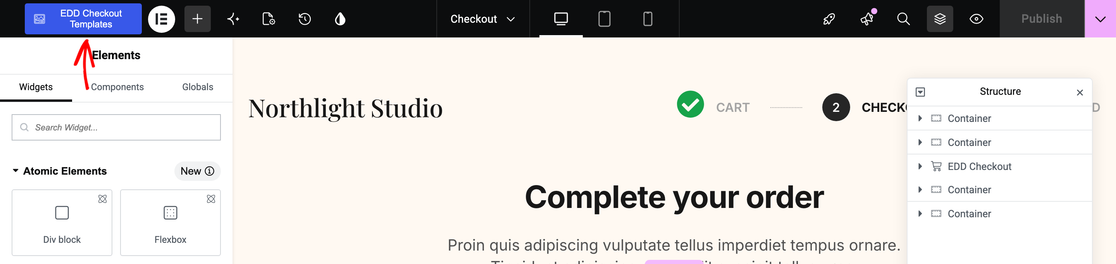
どちらのルートでも同じライブラリが開くので、どちらでも構いません。
テンプレートの閲覧とプレビュー
ライブラリは、利用可能なすべてのEDDチェックアウトテンプレートがグリッド状に表示された状態で開きます。各カードには、デザインのサムネイル、構築方法の簡単な説明、および必要なエディタ(例:Elementor)が表示されます。各カードには、プレビューボタンとインポートボタンもあります。
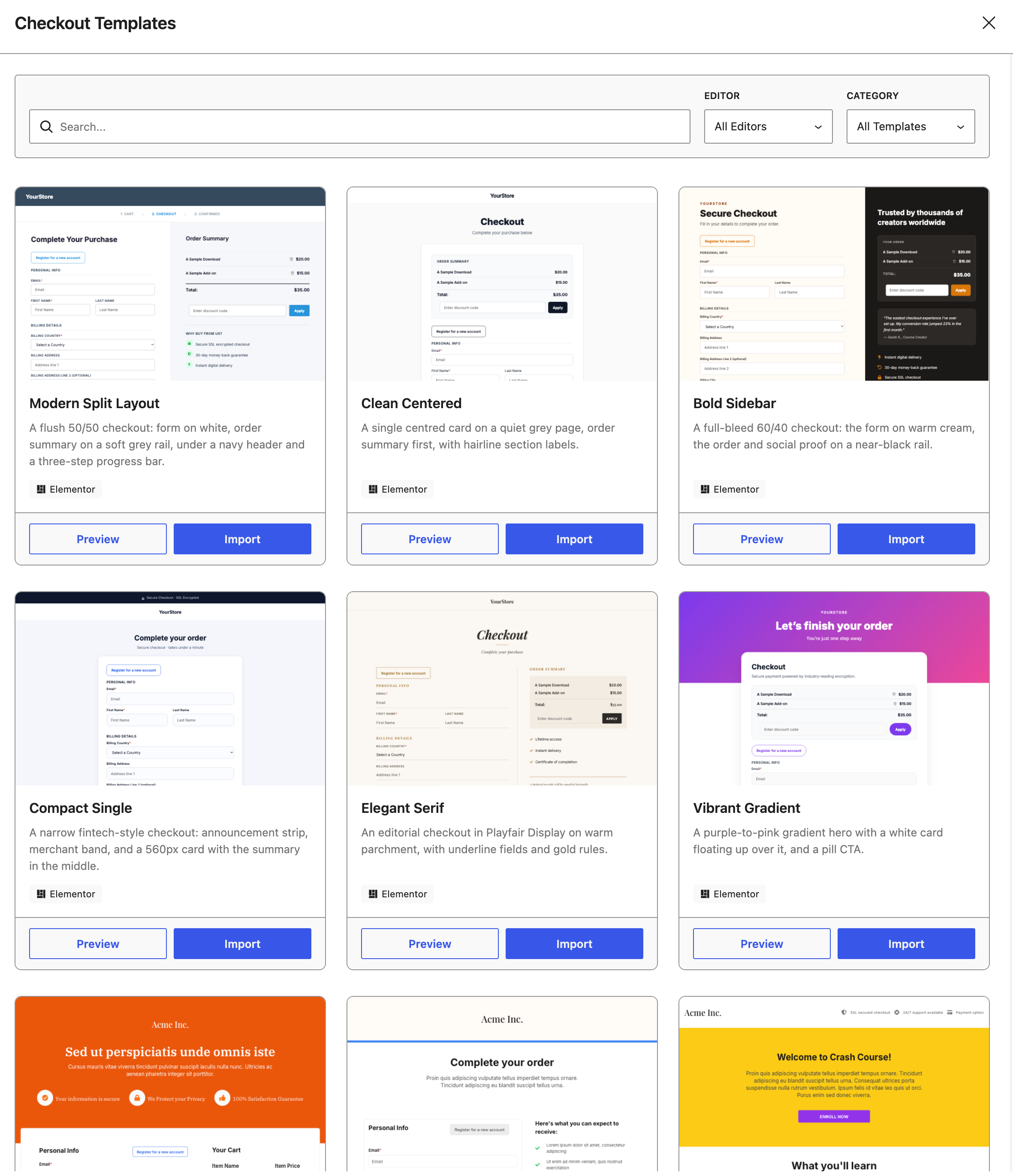
デザインはレイアウトとスタイリングが異なりますが、共通の目標を持っています。それは、購入者が集中し、信頼を築くことができる、クリーンでモダンなチェックアウトです。
すべてのテンプレートが1か所にあるため、検索およびフィルターコントロールを使用して、関心のあるスタイルにグリッドを絞り込むことができます。
ライブラリの検索とフィルタリング
テンプレートの説明に表示される単語でグリッドを絞り込むには、検索フィールドに入力します。たとえば、guaranteeと検索すると、説明にその単語が含まれるテンプレートが返されます。
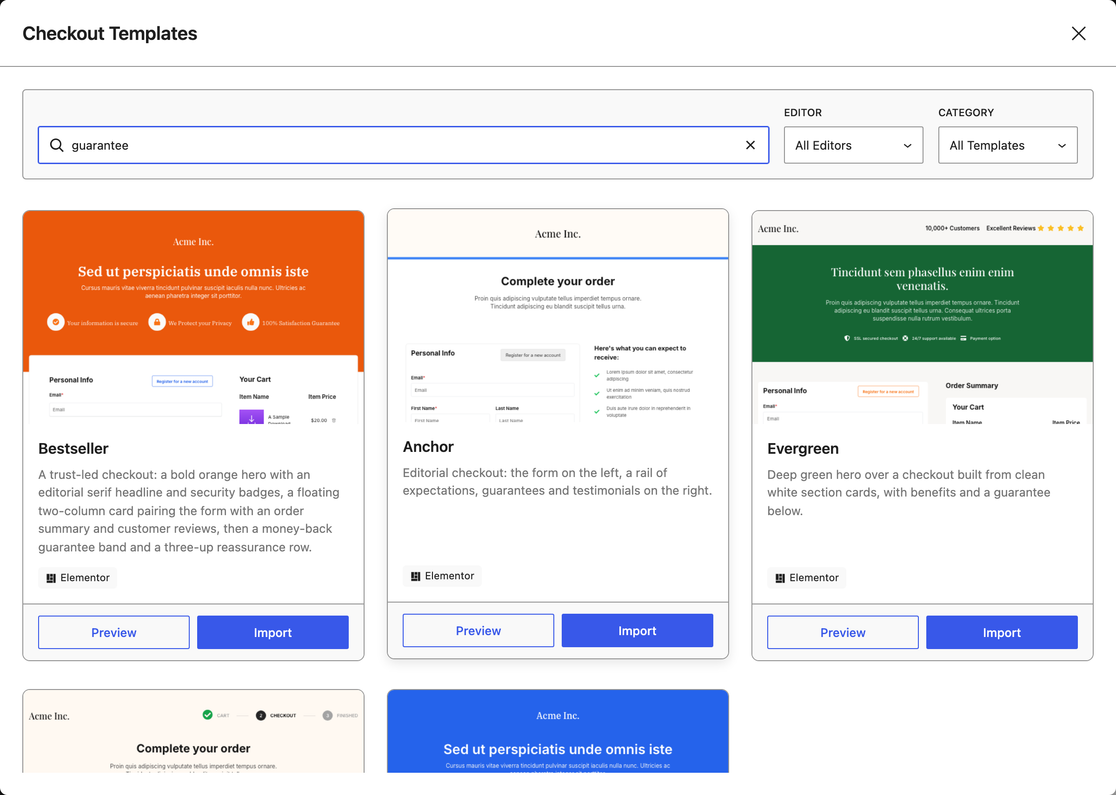
検索フィールドの隣にはエディタメニューがあり、テンプレートが構築されたページビルダーでフィルターできます。これは現在すべてのエディタで開きます。現時点では、すべてのテンプレートがElementor用に構築されているため、他に選択肢はありません。
カテゴリメニューを使用してスタイルでフィルターすることもできます。これはすべてのテンプレートで開きます。信頼、社会的証明、2列、進捗ステップなどの特徴でテンプレートをグループ化します。
注意:検索とカテゴリによるフィルタリングは同じではありません。検索フィールドは説明テキストを参照しますが、カテゴリメニューは各テンプレートに割り当てられたタグを使用します。これら2つは異なる結果セットを返します。
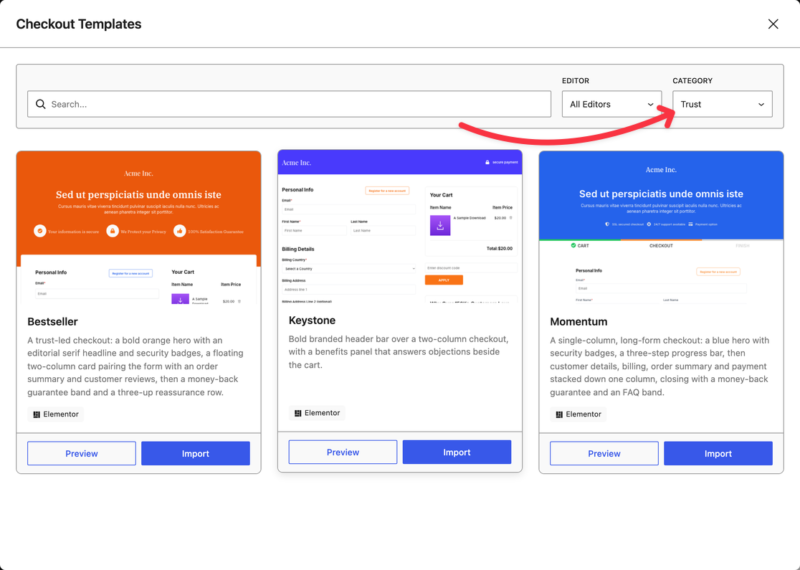
グリッドをいくつかの候補に絞り込んだら、それぞれを詳しく見てみましょう。
インポート前のテンプレートプレビュー
各カードには独自のプレビューがあるため、コミットする前にデザイン全体を確認できます。検討中のテンプレートで、プレビューをクリックします。
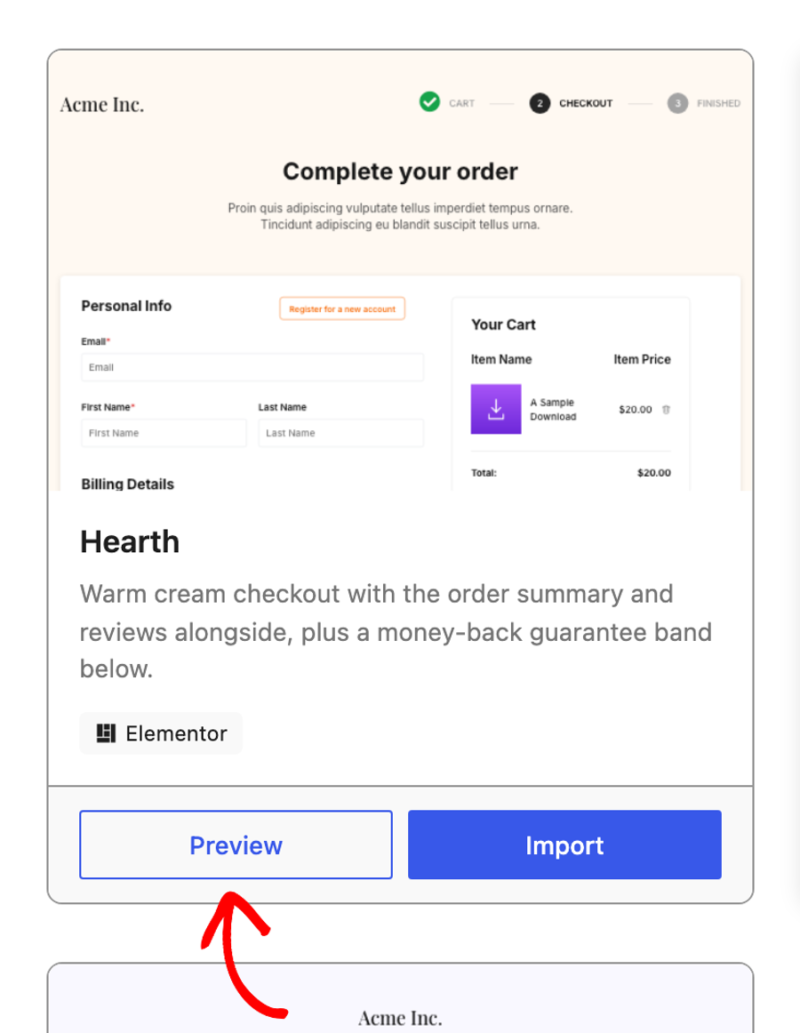
プレビューは新しいブラウザタブで開き、チェックアウトデザイン全体を最初から最後まで表示します。プレビューの上部にある デスクトップ、 タブレット、 モバイル ボタンを使用して、テンプレートが小さい画面をどのように処理するかを確認してください。
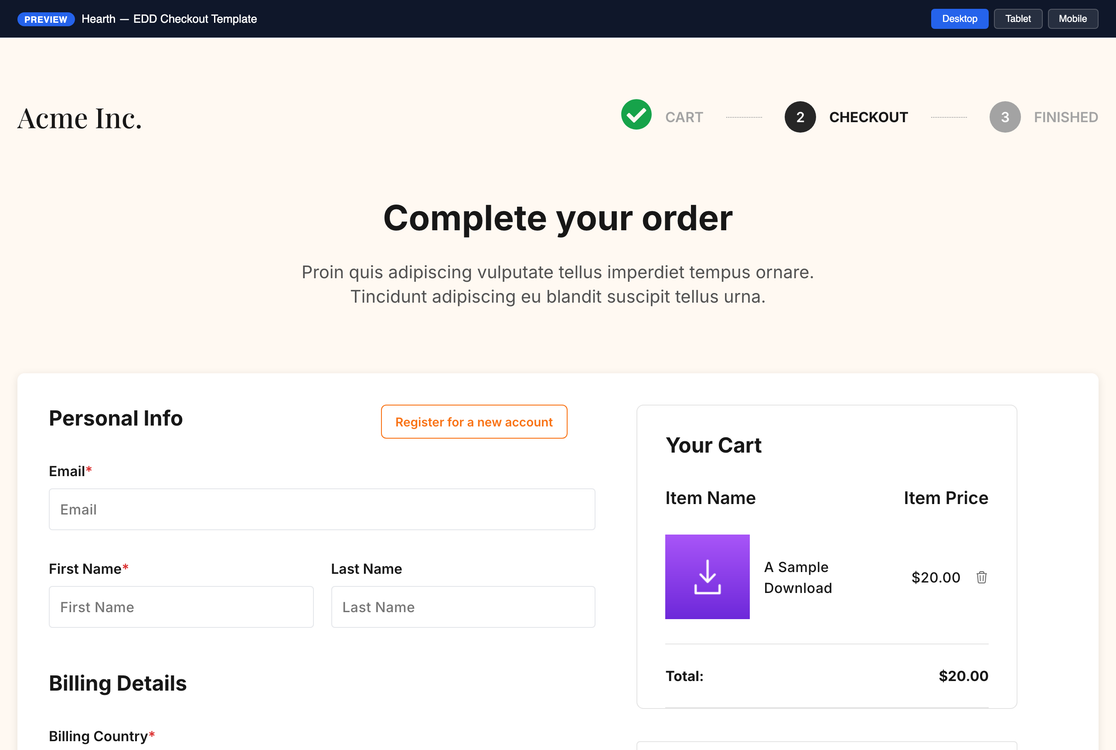
プレビューは、サンプル製品とプレースホルダーの文言で満たされたサンプルデザインであり、ストアの独自のコンテンツではなくレイアウトを示しています。
Elementorなしでのテンプレート閲覧
テンプレートはElementorレイアウトとして構築されているため、Elementorをインストールして有効にし、Flexboxコンテナ機能を有効にする必要があります。これらがない場合でも、テンプレートライブラリを開いて閲覧し、フルで プレビュー を使用できます。
ただし、各カードでは インポート ボタンが無効になっています。テンプレートが必要とするElementorのバージョン、またはプラグインのエディター設定でElementorのFlexboxコンテナ機能を有効にする必要があるかどうかを示すメモが表示されます。
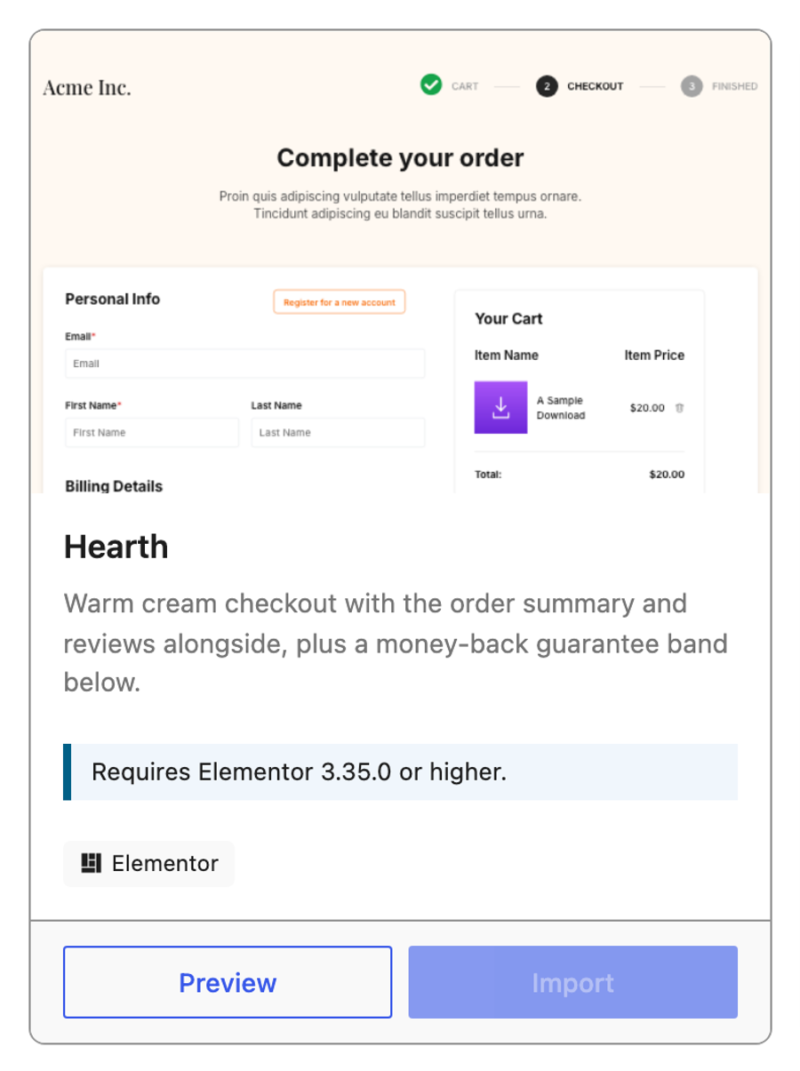
Elementor(およびアクティブなEDD Proパス)があれば、すべてのカードでインポートが利用可能になります。次に、これらのデザインのいずれかをチェックアウトページに適用します。
テンプレートのインポート
テンプレートが決まったら、カードの インポート をクリックします。
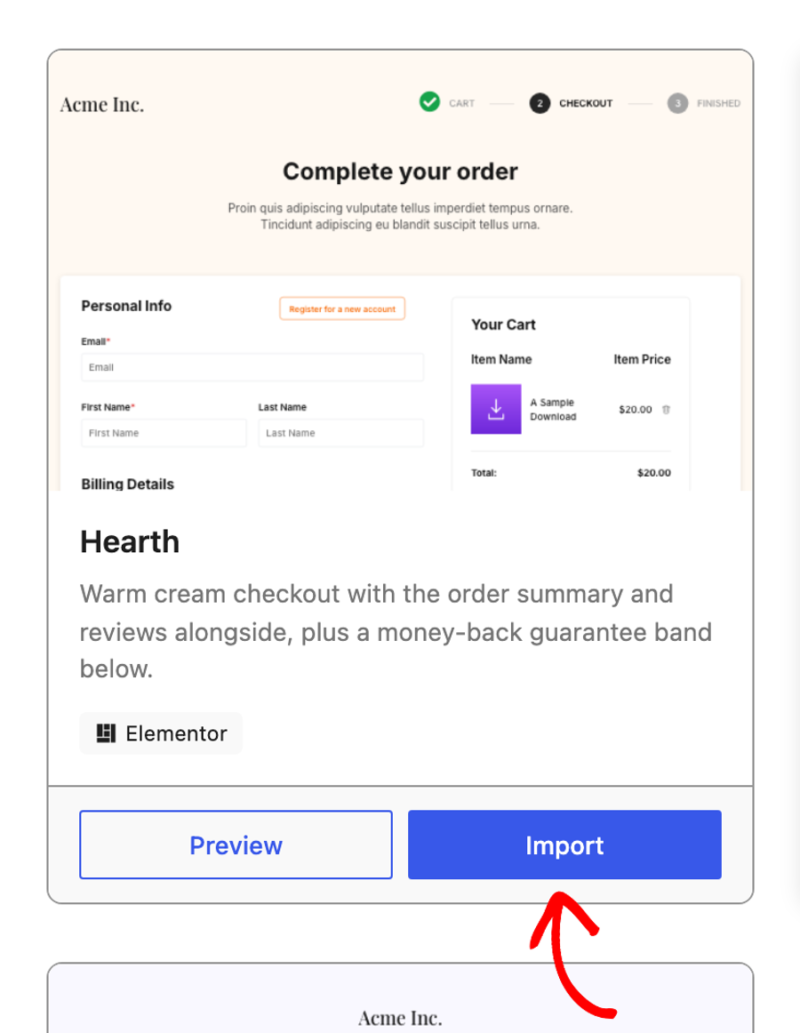
Easy Digital Downloadsは確認を求めます。インポートすると、現在チェックアウトページにあるものがすべて置き換えられるためです。既存のコンテンツは最初にWordPressの改訂として保存されるため、失われることはありません。準備ができたら、 テンプレートのインポート をクリックします。
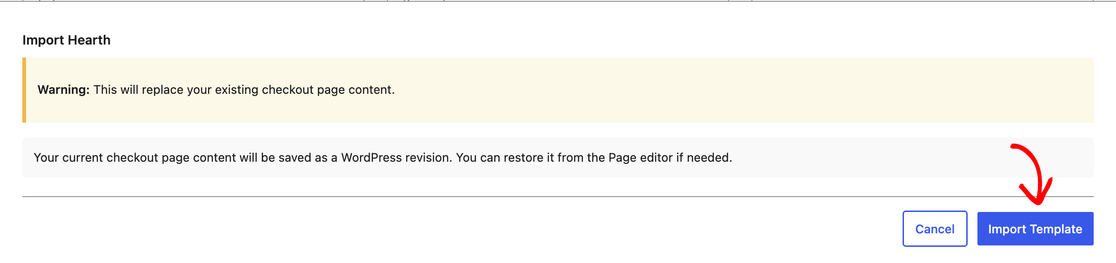
インポートには数秒かかります。完了すると、確認メッセージと3つの選択肢が表示されます。
- ページを編集:インポートされたデザインをElementorで開きます。プレースホルダーの文言をすぐに置き換えたい場合は、これを選択してください。
- 元のチェックアウトを復元:以前のチェックアウトページを元に戻します。テンプレートがストアに適していない場合は、これを選択してください。
- 閉じる:設定に戻ります。テンプレートを保持して後で編集したい場合は、これを選択してください。

注意: テンプレートには、支払いフォーム周辺のセクションにプレースホルダーの見出しとサンプル文言が含まれています。ページを完成させるには、そのテキストをご自身のものに置き換えてください。
インポートの元に戻す
テンプレートが期待どおりでない場合は、同じ確認パネルから元に戻すことができます。そこから 元のチェックアウトを復元 をクリックします。

その後の確認で、 はい、復元します をクリックします。

これにより、インポート直前の状態のチェックアウトページがそのまま復元されます。ページを空白のデフォルトにリセットするのではなく、直前のインポートが取り消されます。
新しいチェックアウトページの表示
顧客と同じ結果を確認するには、カートに商品を入れてチェックアウトページにアクセスしてください。
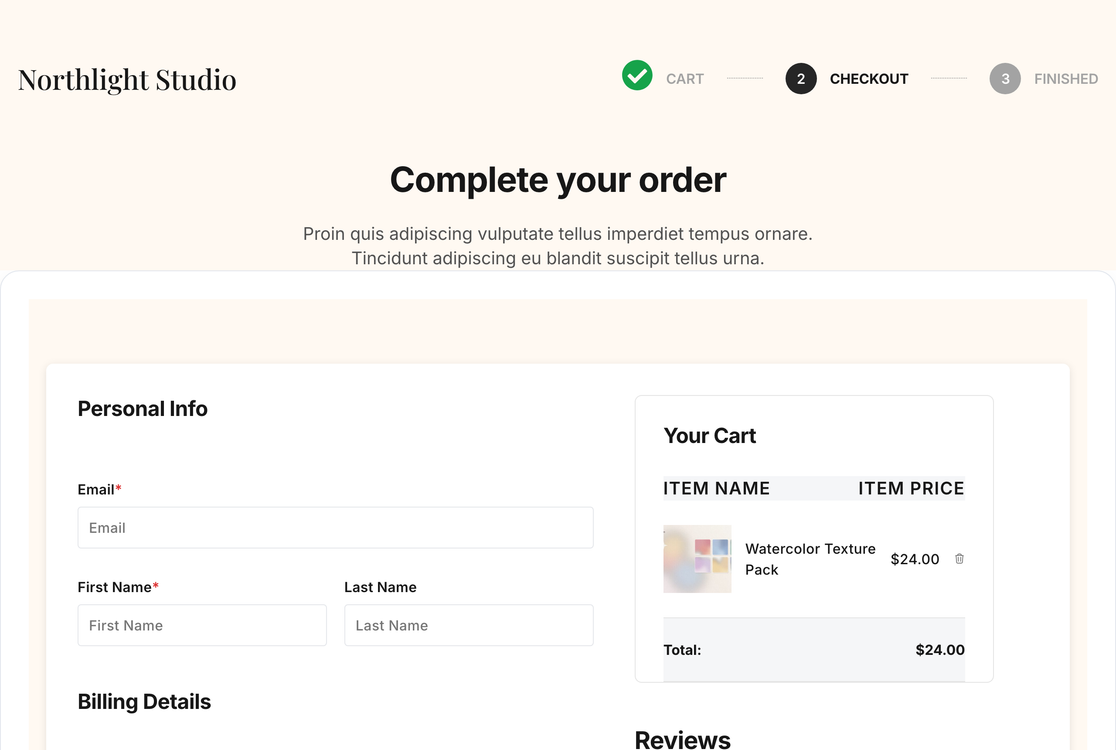
支払いフィールド、カートの内容、合計金額はすべてライブで機能しています。それらを取り囲むすべてのもの(見出し、テンプレートのサンプル文言、顧客レビューなど)は、Elementorで編集できます。
これで完了です!チェックアウトテンプレートのインポートが完了し、新しいチェックアウトページが公開されました。次に、Elementorでチェックアウトをカスタマイズする方法を学びましょう。ここでは、セクションのスタイルを変更したり、カートに表示される内容を変更したりできます。
EDDチェックアウトテンプレートの使用に関するFAQ
以下に、Easy Digital Downloadsのチェックアウトテンプレートに関する最も一般的な質問への回答をまとめました。
チェックアウトテンプレートを使用するためにElementorの有料版は必要ですか?
いいえ。Elementorの無料プラグインで十分です。バージョン3.35.0以降である限り。
テンプレートをインポートすると、現在のチェックアウトページが削除されますか?
インポートすると、チェックアウトページのコンテンツは置き換えられますが、破棄されるわけではありません。Easy Digital Downloadsは、以前のコンテンツをWordPressの改訂履歴として保存し、確認パネルには「元のチェックアウトを復元」ボタンも表示されます。
インポートせずにテンプレートを確認できますか?
はい。各カードの「プレビュー」ボタンをクリックすると、完全なデザインが新しいタブで開きます。これは、インポートできるかどうかにかかわらず機能します。
チェックアウトテンプレートはいくつありますか?
ライブラリには11個のテンプレートがあり、今後も追加されていきます。テンプレートは、シングルカラムレイアウトから2カラムデザインまで様々です。
Elementorがない場合はどうすればよいですか?
ライブラリを閲覧し、すべてのテンプレートをプレビューできます。Elementorがインストールされ有効化されるまでインポートは利用できません。各カードには必要なバージョンが表示されます。
ライブラリを閉じた後、インポートを元に戻すことはできますか?
「元のチェックアウトを復元」ボタンは、インポート直後の確認パネルに表示されます。ライブラリを閉じた後は、代わりにWordPressのページエディターの改訂履歴から以前のコンテンツを復元してください。ページの以前のバージョンを復元する手順については、「WordPressで投稿の改訂履歴を使用して変更を元に戻す方法」を参照してください。



