

Souhaitez-vous donner à votre page de paiement un design professionnel sans en construire un à partir de zéro ? Easy Digital Downloads comprend une bibliothèque de modèles de paiement prêts à l'emploi, chaque design étant créé avec Elementor pour être directement intégré à la page de paiement WordPress que vous avez déjà.
Ce guide vous explique comment accéder à la bibliothèque de modèles de paiement EDD et importer un modèle sur votre page de paiement.
Prérequis : L'importation d'un modèle de paiement nécessite Easy Digital Downloads (Pro) installé et activé avec une licence valide et le plugin Elementor (version 3.35.0 ou supérieure). La fonctionnalité Flexbox Container d'Elementor doit également être activée dans les paramètres du plugin.
Trouver la bibliothèque de modèles
Pour commencer, nous devons ouvrir la bibliothèque de modèles de paiement EDD.
Depuis la barre latérale d'administration de WordPress, allez dans Téléchargements » Paramètres.
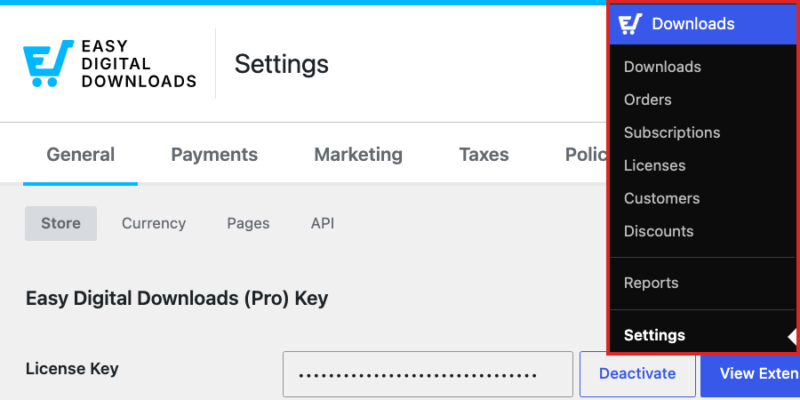
La bibliothèque se trouve avec vos affectations de pages.
Dans l'onglet Général, sélectionnez l'onglet Pages.

À partir d'ici, trouvez la ligne Page de paiement principale. En dessous, cliquez sur Parcourir les modèles.

Cliquer sur ce bouton ouvre la bibliothèque de modèles de paiement EDD, que vous pouvez également atteindre depuis Elementor.
Trouver la bibliothèque dans Elementor
Si vous modifiez déjà votre page de paiement dans Elementor, vous n'avez pas besoin de revenir à l'écran des paramètres. Dans le coin supérieur gauche de l'éditeur, cliquez sur Modèles de paiement EDD.
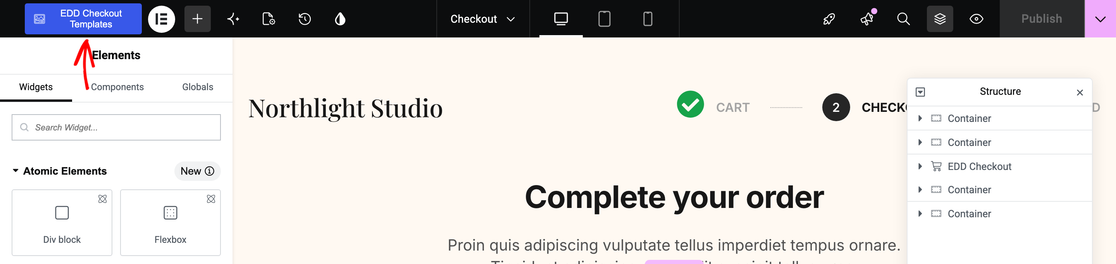
Les deux voies ouvrent la même bibliothèque, donc l'une ou l'autre fonctionne.
Parcourir et prévisualiser les modèles
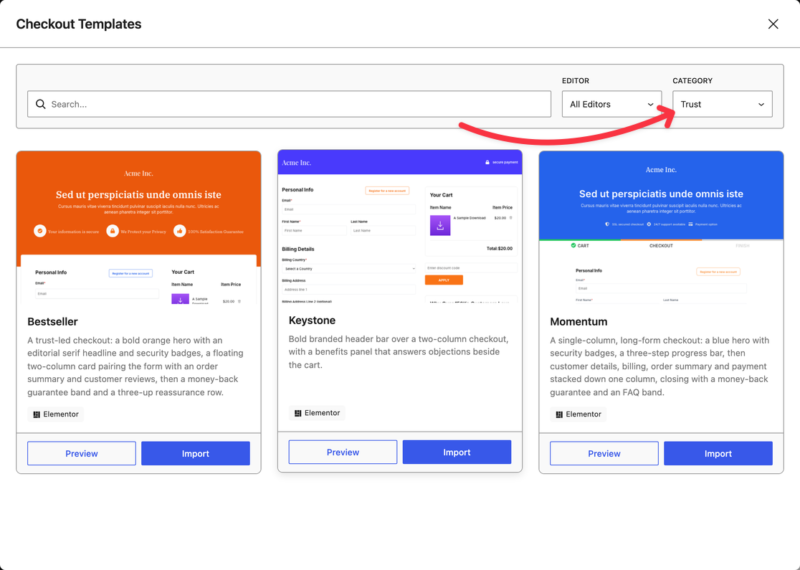
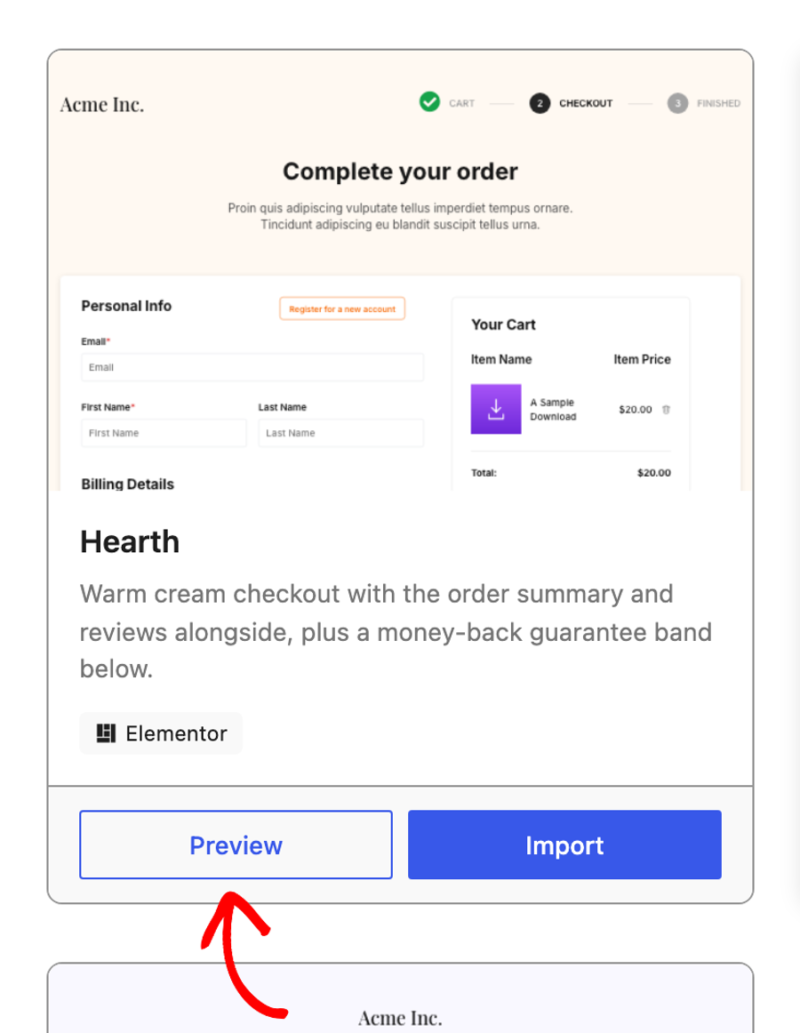
La bibliothèque s'ouvre avec chaque modèle de paiement EDD disponible présenté dans une grille. Chaque carte affiche une miniature du design, une courte description de sa construction et l'éditeur dont il a besoin (c'est-à-dire Elementor). Chaque carte vous donne également un bouton Aperçu et un bouton Importer.
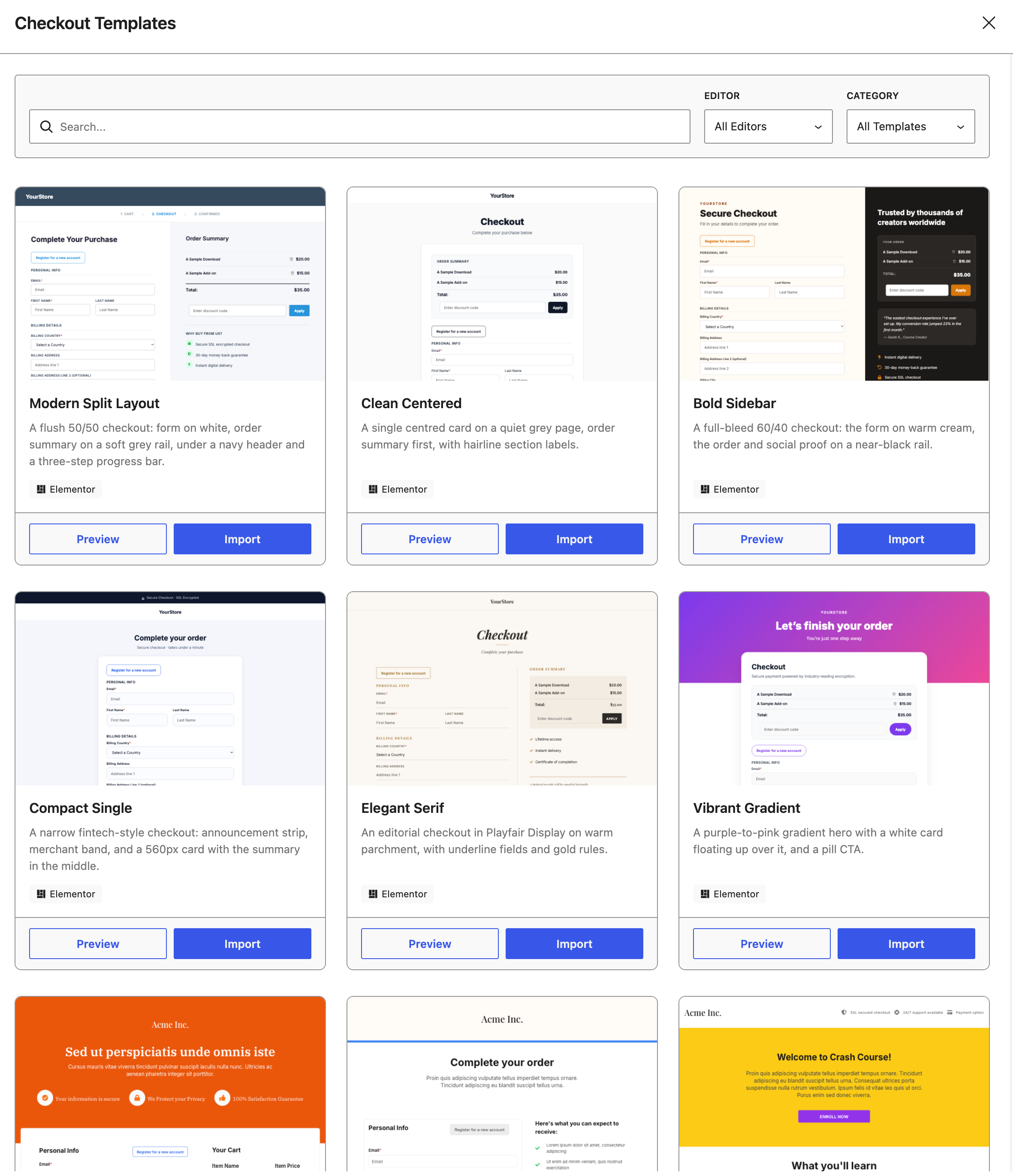
Les designs varient en disposition et en style, mais ils partagent un objectif : un paiement propre et moderne qui maintient votre acheteur concentré et renforce la confiance.
Avec tous les modèles au même endroit, les contrôles de recherche et de filtre vous aident à réduire la grille aux styles qui vous intéressent.
Rechercher et filtrer la bibliothèque
Pour réduire la grille par des mots qui apparaissent dans les descriptions des modèles, tapez dans le champ de recherche. Rechercher 'garantie', par exemple, renvoie les modèles dont les descriptions en mentionnent une.
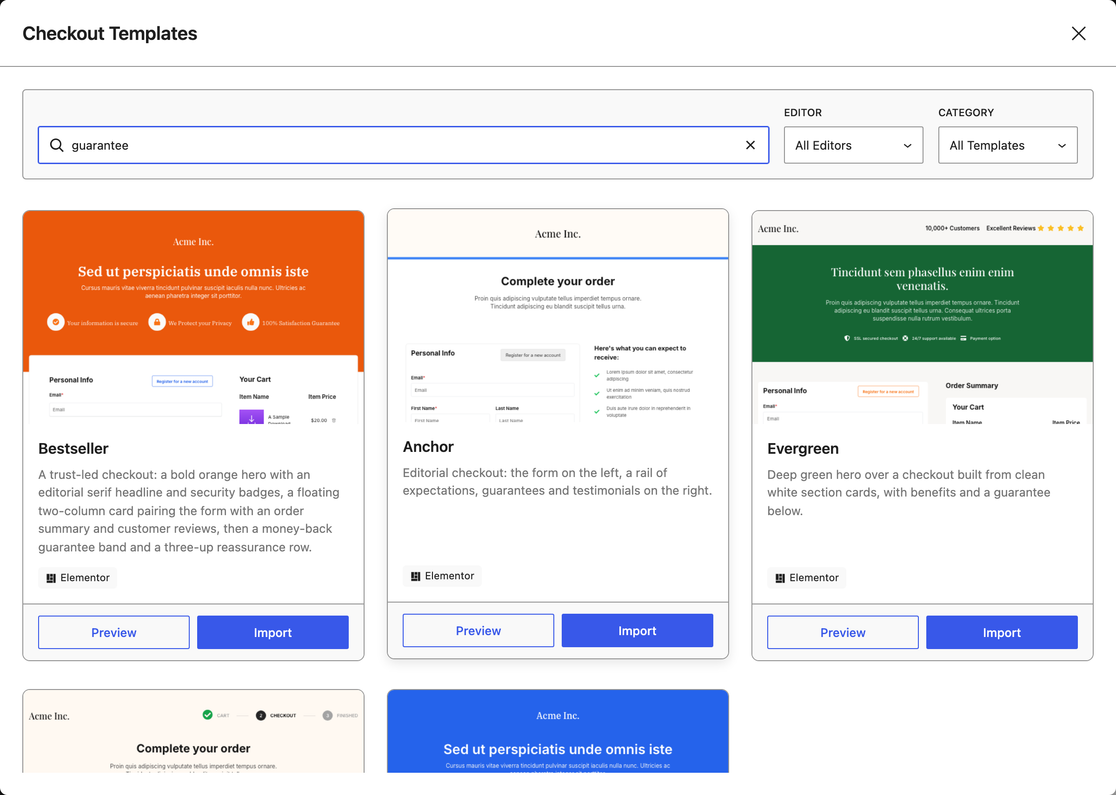
À côté du champ de recherche se trouve le menu Éditeur, qui filtre par le constructeur de pages pour lequel un modèle est créé. Il s'ouvre sur Tous les éditeurs. Elementor est le seul autre choix pour l'instant car tous les modèles sont actuellement créés pour lui.
Vous pouvez également filtrer par style à l'aide du menu Catégorie, qui s'ouvre sur Tous les modèles. Il regroupe les modèles par les qualités qu'ils mettent en avant, telles que Confiance, Preuve Sociale, Colonne Double et Étapes de Progression.
Remarque : La recherche et le filtrage par catégorie ne sont pas la même chose. Le champ de recherche examine le texte de la description, tandis que le menu Catégorie utilise les balises attribuées à chaque modèle. Les deux renvoient des ensembles de résultats différents.
Une fois que vous avez réduit la grille à quelques prétendants, examinez-les de plus près.
Prévisualiser un modèle avant de l'importer
Chaque carte a son propre aperçu, vous pouvez donc voir un design complet avant de vous y engager. Sur le modèle que vous envisagez, cliquez sur Aperçu.
L'aperçu s'ouvre dans un nouvel onglet du navigateur et affiche l'intégralité de la conception de la page de paiement, de bout en bout. En haut de l'aperçu, utilisez les boutons Ordinateur, Tablette et Mobile pour voir comment le modèle gère les écrans plus petits.
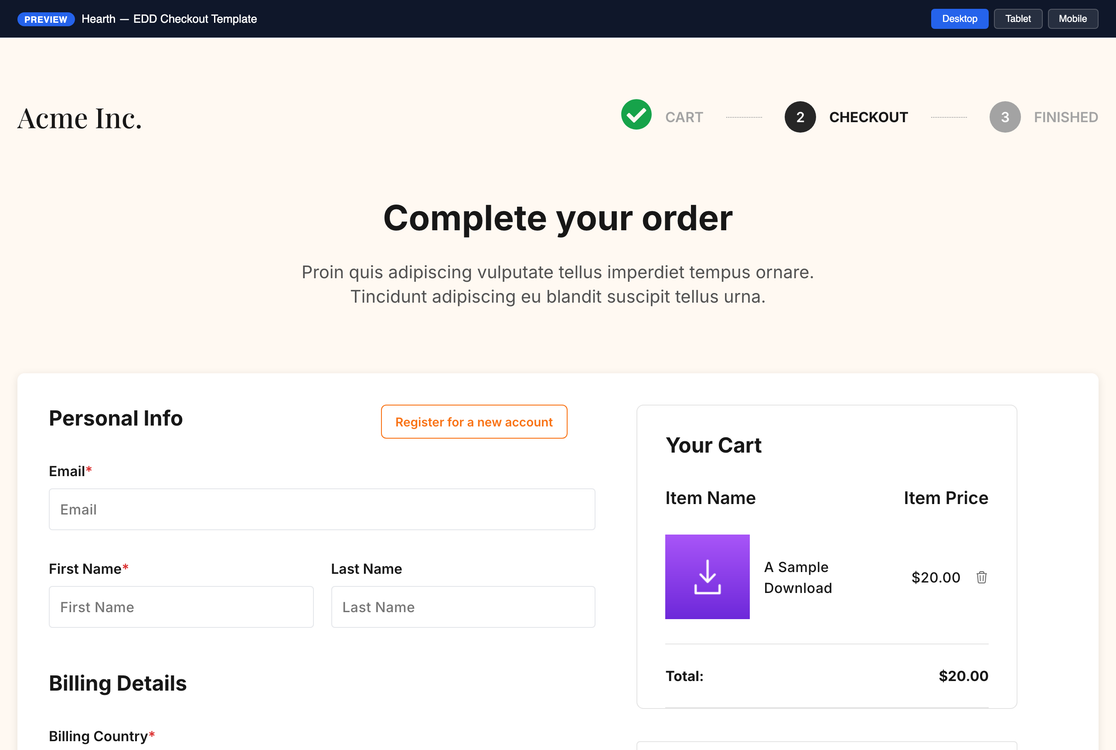
Les aperçus sont des exemples de conceptions remplis de produits d'exemple et de textes de substitution. Ils vous montrent donc la mise en page plutôt que le contenu de votre propre boutique.
Parcourir les modèles sans Elementor
Les modèles sont construits comme des mises en page Elementor. Elementor doit donc être installé et activé avec la fonctionnalité Flexbox Container activée avant de pouvoir en importer un. Sans cela, vous pouvez toujours ouvrir et parcourir la bibliothèque de modèles et utiliser Aperçu en mode complet.
Mais sur chaque carte, le bouton Importer est indisponible. Une note explique quelle version d'Elementor le modèle nécessite, ou si vous devez activer la fonctionnalité Flexbox Container d'Elementor dans les paramètres de l'éditeur du plugin.
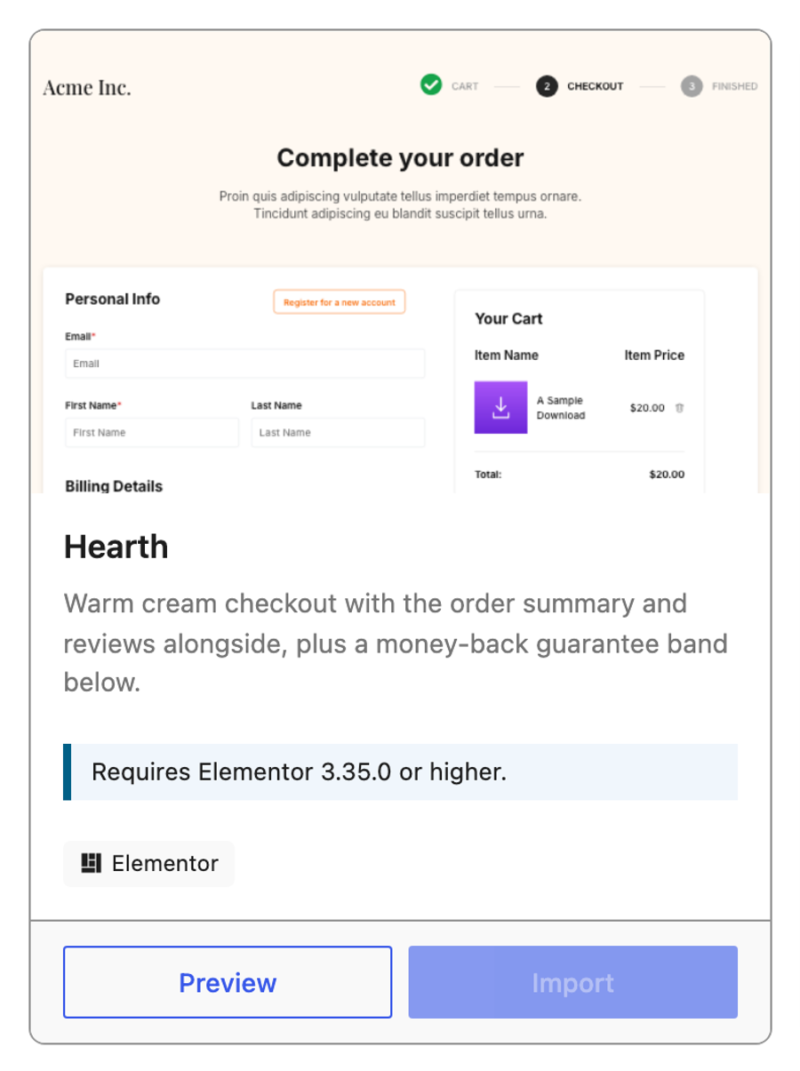
Avec Elementor (et un pass EDD Pro actif), l’importation est disponible sur chaque carte. Ensuite, nous allons intégrer l’un de ces designs sur votre page de paiement.
Importer un modèle
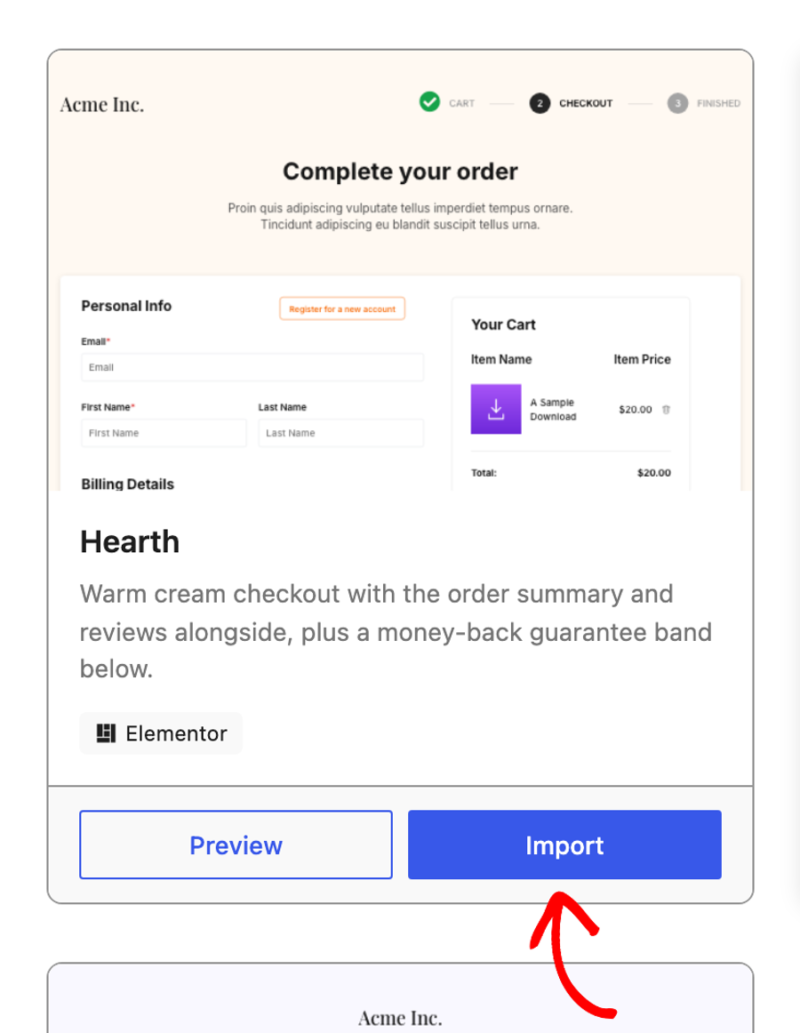
Une fois que vous avez choisi un modèle, cliquez sur Importer sur sa carte.
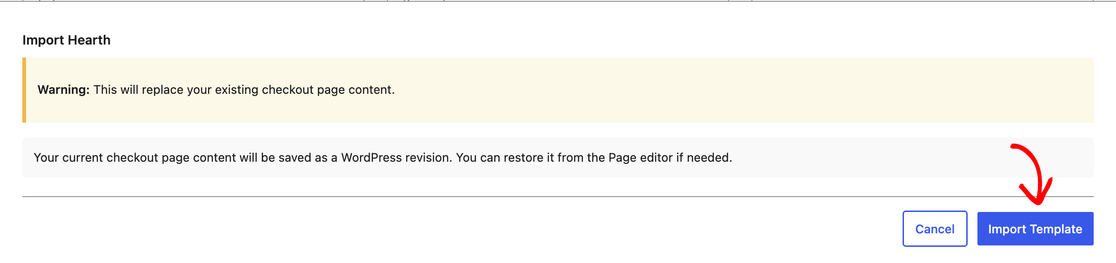
Easy Digital Downloads vous demande alors de confirmer, car l’importation remplace tout ce qui se trouve actuellement sur votre page de paiement. Votre contenu existant est d’abord enregistré comme une révision WordPress, il n’est donc pas perdu. Lorsque vous êtes prêt à continuer, cliquez sur Importer le modèle.
L’importation prend quelques secondes. Une fois terminée, vous verrez une confirmation accompagnée de trois choix.
- Modifier la page : ouvre le design importé dans Elementor. Choisissez cette option si vous souhaitez commencer immédiatement à remplacer le texte de substitution.
- Restaurer le paiement d’origine : rétablit votre page de paiement précédente. Choisissez cette option si le modèle ne convient pas à votre boutique.
- Fermer : vous ramène à vos paramètres. Choisissez cette option si vous souhaitez conserver le modèle et le modifier plus tard.

Remarque : Les modèles sont livrés avec des titres de substitution et un texte d’exemple dans les sections entourant le formulaire de paiement. Remplacez ce texte par le vôtre pour finaliser la page.
Annuler une importation
Si le modèle n’est pas celui que vous attendiez, vous pouvez l’annuler depuis ce même panneau de confirmation. À partir de là, cliquez sur Restaurer le paiement d’origine.

Dans la confirmation qui suit, cliquez sur Oui, restaurer.

Cela rétablit la page de paiement exactement comme elle était juste avant l’importation. Cela annule votre importation la plus récente plutôt que de réinitialiser la page à un état vierge par défaut.
Afficher votre nouvelle page de paiement
Pour voir le résultat tel que vos clients le verront, visitez votre page de paiement avec un produit dans le panier.
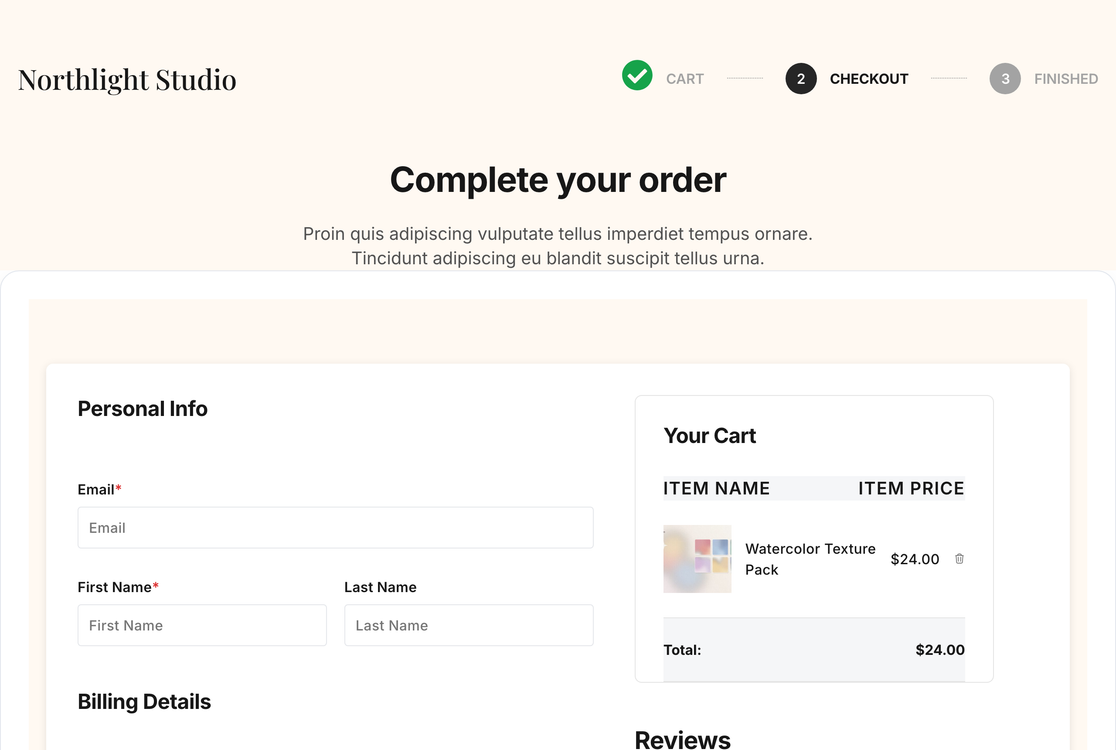
Les champs de paiement, le contenu du panier et les totaux sont tous en direct et fonctionnels. Tout ce qui les entoure, y compris les titres, le texte d’exemple du modèle et les avis clients, est à vous de modifier dans Elementor.
Et voilà ! Vous avez importé un modèle de paiement et votre nouvelle page de paiement est en ligne. Ensuite, apprenez à personnaliser votre paiement dans Elementor, où vous pouvez retoucher n’importe quelle section et modifier ce que le panier affiche.
FAQ sur l'utilisation des modèles de paiement EDD
Ci-dessous, nous avons répondu à certaines des questions les plus fréquentes concernant les modèles de paiement dans Easy Digital Downloads.
Ai-je besoin de la version payante d’Elementor pour utiliser les modèles de paiement ?
Non. Le plugin Elementor gratuit suffit, à condition qu'il soit de la version 3.35.0 ou supérieure.
L'importation d'un modèle supprimera-t-elle ma page de paiement actuelle ?
L’importation remplace le contenu de votre page de paiement, mais ne le supprime pas. Easy Digital Downloads enregistre votre contenu précédent comme une révision WordPress, et le panneau de confirmation vous donne également un bouton Restaurer le paiement d’origine.
Puis-je consulter un modèle sans l'importer ?
Oui. Le bouton Aperçu sur chaque carte ouvre le design complet dans un nouvel onglet, et il fonctionne que vous puissiez importer ou non.
Combien y a-t-il de modèles de paiement ?
Il y a 11 modèles dans la bibliothèque, et d'autres seront ajoutés au fil du temps. Les modèles vont des mises en page à colonne unique aux designs à deux colonnes.
Que puis-je faire si je n’ai pas Elementor ?
Vous pouvez parcourir la bibliothèque et prévisualiser chaque modèle. L'importation reste indisponible jusqu'à ce qu'Elementor soit installé et activé, et chaque carte vous indique la version dont elle a besoin.
Puis-je annuler une importation après avoir fermé la bibliothèque ?
Le bouton Restaurer la page de paiement d’origine apparaît dans le panneau de confirmation juste après une importation. Une fois la bibliothèque fermée, restaurez votre contenu précédent à partir des révisions dans l’éditeur de page WordPress. Consultez Comment annuler les modifications dans WordPress avec les révisions de publication pour un guide étape par étape sur la restauration d’une version antérieure d’une page.



